המדריך עודכן:
הצג מסמך בדפדפן שלך מבלי להתקין חבילת אופיס. פתח קובץ, בדוק את הדפים שלו ושמור את התצוגה המקדימה PDF שנוצרה.
פתח את המדריך הזה באמצעות הקישור "כיצד להשתמש בכלי זה" מתחת לשם הכלי. זה כולל שלבים, צילומי מסך וסרטונים למחשבים וטלפונים.
לפני שמתחילים
שמור עותק מקורי של המסמך. בוחר הקבצים מפרט את הפורמטים המקובלים, כולל מסמכי Office נפוצים ו-PDF. ייתכן שיהיה צורך לתקן או לבטל את הנעילה של קבצים המוגנים בסיסמה או פגומים.
נסה עם קובץ הדגמה — document.pdf
קבצים קטנים אלה נוצרו עבור מדריך זה ואינם מכילים נתונים אישיים.
הוראות שלב אחר שלב
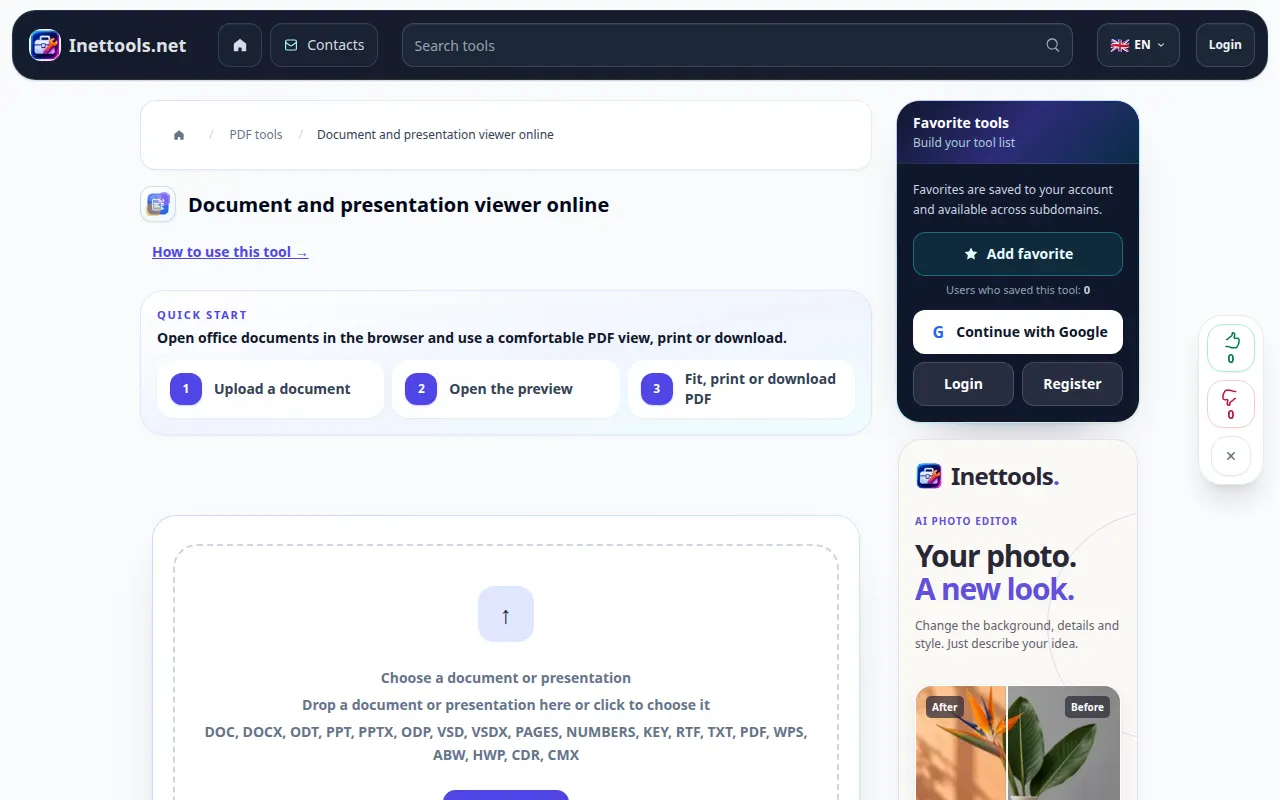
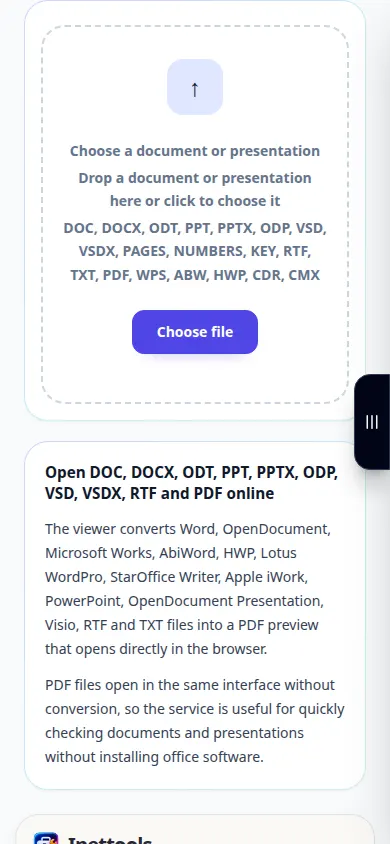
- פתח את מציג המסמכים ובחר את המסמך מהמכשיר שלך.
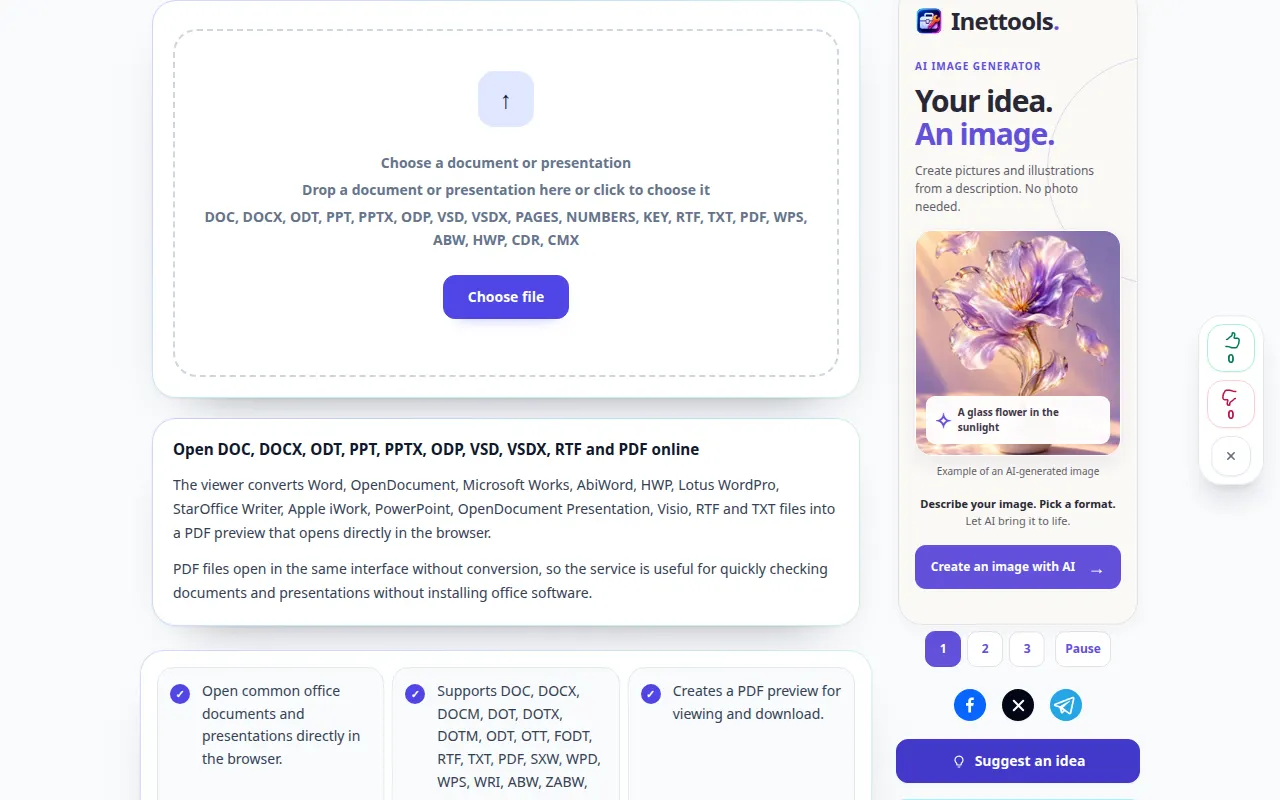
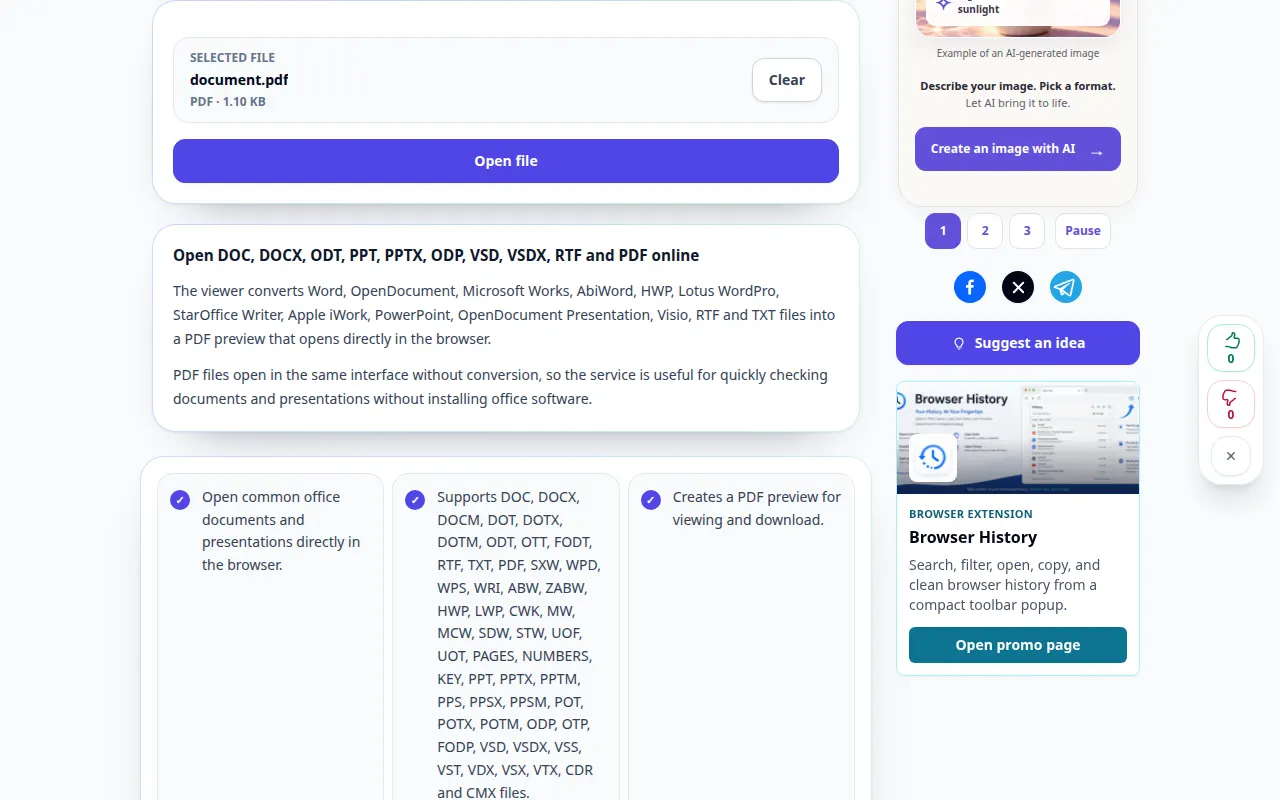
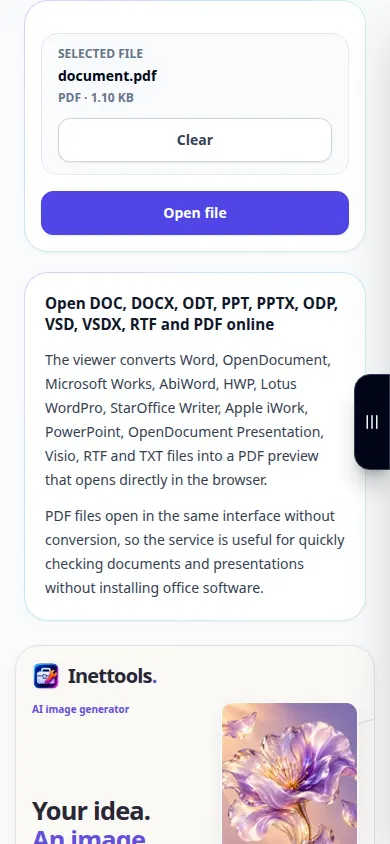
- בדוק את שם הקובץ ובחר פתח קובץ. המתן עד שהתצוגה המקדימה תהיה מוכנה.
- השתמש בהתאמה לרוחב עבור טקסט קריא או בעמוד שלם כדי לבדוק את הפריסה. גלול בין מספר עמודים, במיוחד טבלאות ותמונות.
- פתח את PDF שנוצר בכרטיסייה חדשה אם התצוגה המקדימה המוטבעת לא מופיעה. אתה יכול גם להשתמש בפקד ההורדה PDF.
- שמור את התצוגה המקדימה PDF במכשיר שלך. כדי לפתוח מסמך נוסף, נקה את הקובץ הנוכחי ובחר מקור חדש.
במחשב
גרור את המסמך לאזור ההעלאה. התאמה לרוחב שימושית במחשב נייד; מסך מלא נותן יותר מקום לדפים. ההדפסה משתמשת בתיבת הדו-שיח להדפסה בדפדפן.
בטלפון
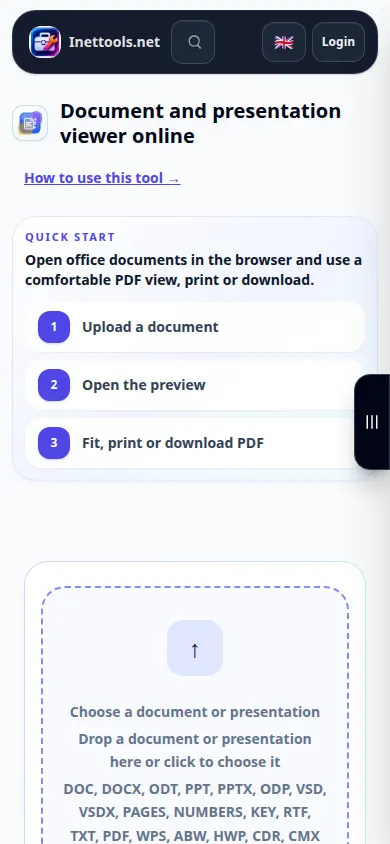
בחר את המסמך מקבצים או ממנהל הקבצים שלך. במסך צר, השתמש בהתאמה לרוחב. אם הדפדפן שלך פותח קובצי PDF בנפרד, השתמש בפתיחה בכרטיסייה חדשה וחזור לכרטיסייה המקורית לאחר מכן.
ב-Safari ב-iPhone, פתח את תפריט השיתוף ובחר שמור בקבצים אם התוצאה נפתחת בכרטיסייה חדשה. ב-Android Chrome, סמן הורדות. השאר כרטיסייה זו פתוחה עד לסיום העיבוד.
לתוצאה טובה יותר
בדוק מעברי עמודים וגופנים לא שכיחים לפני שיתוף ה-PDF. הצופה יוצר תצוגה מקדימה; זה לא עורך את המסמך המקורי.
צילומי מסך ווידאו
הדגמה על שולחן העבודה
ההקלטה מציגה את הממשק האנגלי. בצע את השלבים המתורגמים לעיל; הפקדים נמצאים באותו סדר. הקלטה זו מציגה קלט הדגמה ואת הפלט שנוצר בכלי.
הדגמה טלפונית
ההקלטה מציגה את הממשק האנגלי. בצע את השלבים המתורגמים לעיל; הפקדים נמצאים באותו סדר. הקלטה זו מציגה קלט הדגמה ואת הפלט שנוצר בכלי.
שאלות ופתרון בעיות
מדוע הפריסה שונה מיישום המשרד שלי?
גופנים חסרים ותכונות משרד מתקדמות יכולים לשנות את התצוגה המקדימה שהומרה. סמן את ה-PDF וייצא PDF מהיישום המקורי כאשר פריסה מדויקת חיונית.
התצוגה המקדימה ריקה. מה עלי לעשות?
נסה פתח בכרטיסייה חדשה או שמור את PDF שנוצר. אם ההמרה עצמה נכשלה, ודא שהקובץ נפתח ביישום המקורי שלו ואינו מוגן בסיסמה.
אם אתה רואה הודעה שהשירות עמוס יתר על המידה, המתן ונסה שוב מאוחר יותר. ניסיון כושל אינו אומר שקובץ המקור שלך השתנה.

