המדריך עודכן:
בחר ארכיון, בדוק את תוכנו ושמור את הקבצים המחולצים שאתה צריך במחשב או בטלפון.
פתח את המדריך הזה באמצעות הקישור "כיצד להשתמש בכלי זה" מתחת לשם הכלי. זה כולל שלבים, צילומי מסך וסרטונים למחשבים וטלפונים.
לפני שמתחילים
הכן ארכיון בפורמט המקובל על ידי בוחר הקבצים. השתמש בארכיונים ממקורות שאתה סומך עליהם. אל תפתח קבצי הפעלה לא מוכרים פשוט כי החילוץ הצליח.
נסה עם קובץ הדגמה — example.zip
קבצים קטנים אלה נוצרו עבור מדריך זה ואינם מכילים נתונים אישיים.
הוראות שלב אחר שלב
- פתח את Archive Extractor ובחר את הארכיון מהמכשיר שלך.
- בדוק את הקובץ שנבחר והתחל בחילוץ. אם מוצע שדה סיסמה והארכיון מוצפן, הזן את הסיסמה הנכונה.
- המתן לרשימת הקבצים שחולצו. קרא את שמות הקבצים והגדלים לפני שתבחר מה לשמור.
- השתמש בפקד ההורדה שליד קובץ שאתה צריך. אם מוצעת תוצאה משולבת, בדוק את תוכנה לאחר השמירה.
- פתח את הקבצים השמורים עם יישומים התומכים בפורמטים שלהם. שמור את הארכיון המקורי עד שתבדוק את העותקים שחולצו.
במחשב
גרור את הארכיון לאזור ההעלאה. עיין ברשימת הקבצים ושמור פריטים בודדים בתיקייה שבה תוכל למצוא אותם בקלות.
בטלפון
בחר את הארכיון מתוך קבצים או הורדות. שמור פריטים שחולצו לקבצים באייפון או בתיקיית ההורדות באנדרואיד, ואז פתח אותם באפליקציה מתאימה.
ב-Safari ב-iPhone, פתח את תפריט השיתוף ובחר שמור בקבצים אם התוצאה נפתחת בכרטיסייה חדשה. ב-Android Chrome, סמן הורדות. השאר כרטיסייה זו פתוחה עד לסיום העיבוד.
לתוצאה טובה יותר
קובץ שחולץ עדיין יכול להיות לא בטוח או פגום. הכלי פורק את הארכיון; חילוץ מוצלח אינו מאשר את התוכן.
צילומי מסך ווידאו
הדגמה על שולחן העבודה
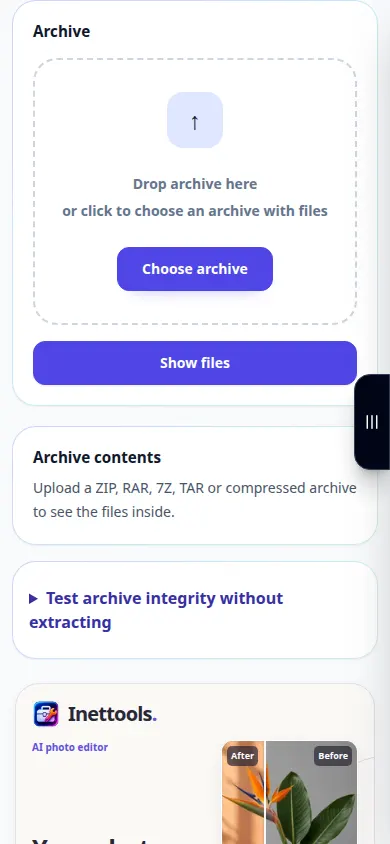
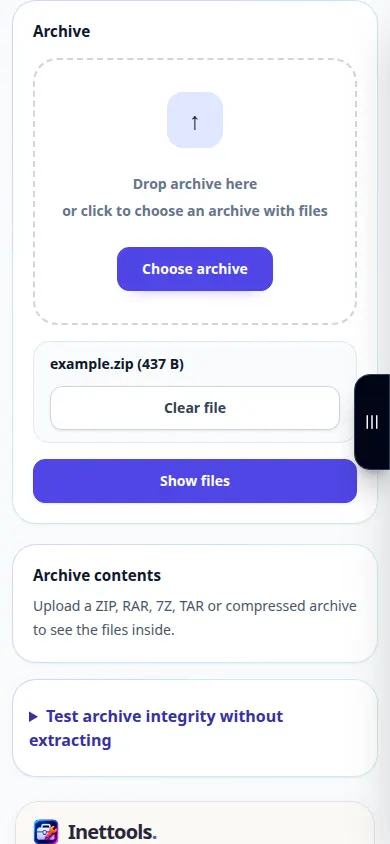
ההקלטה מציגה את הממשק האנגלי. בצע את השלבים המתורגמים לעיל; הפקדים נמצאים באותו סדר. הקלטה זו מציגה קלט הדגמה ואת הפלט שנוצר בכלי.
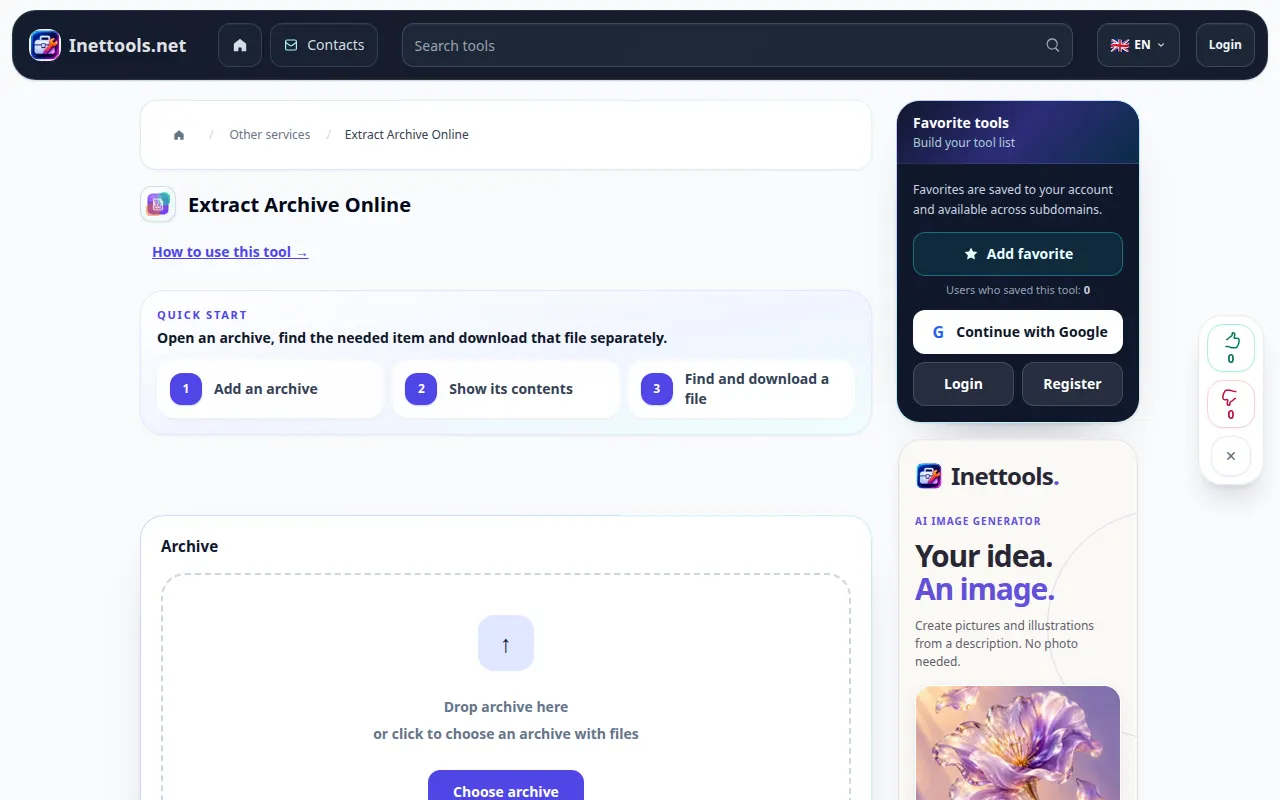
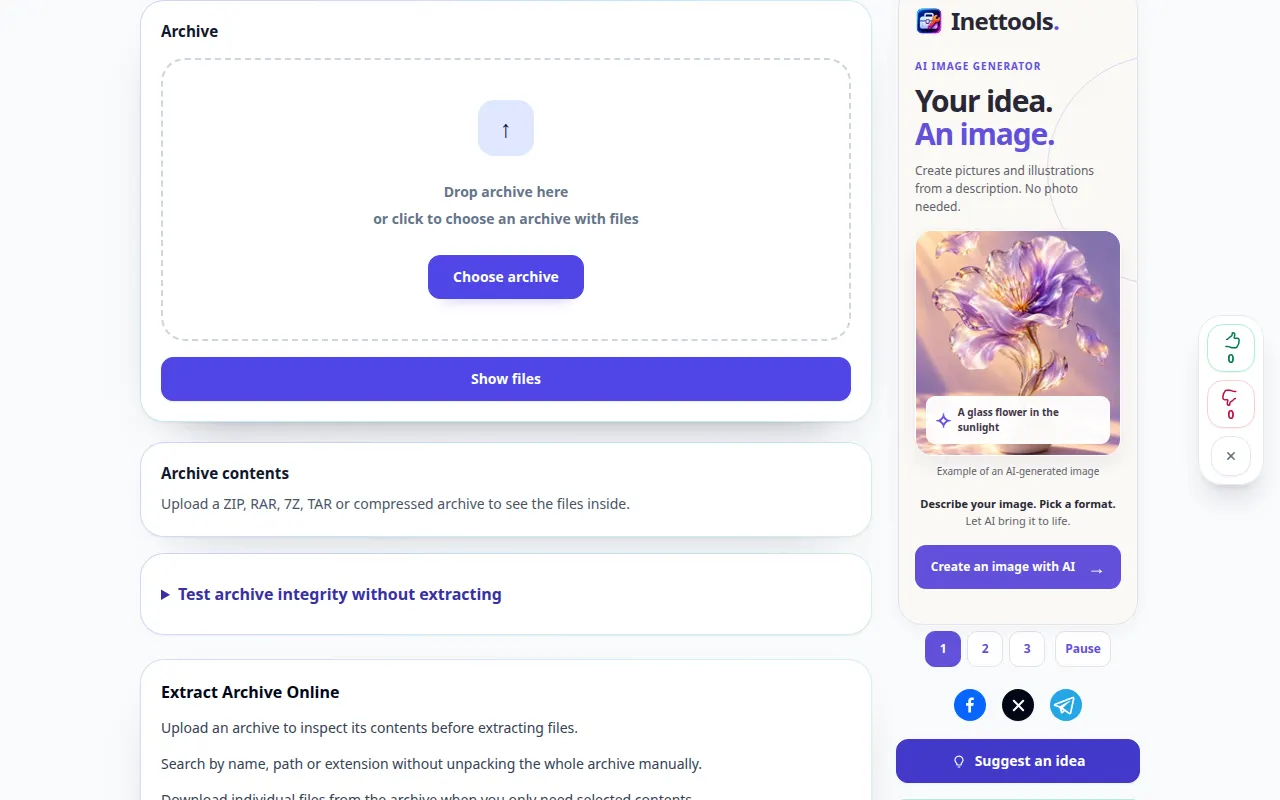
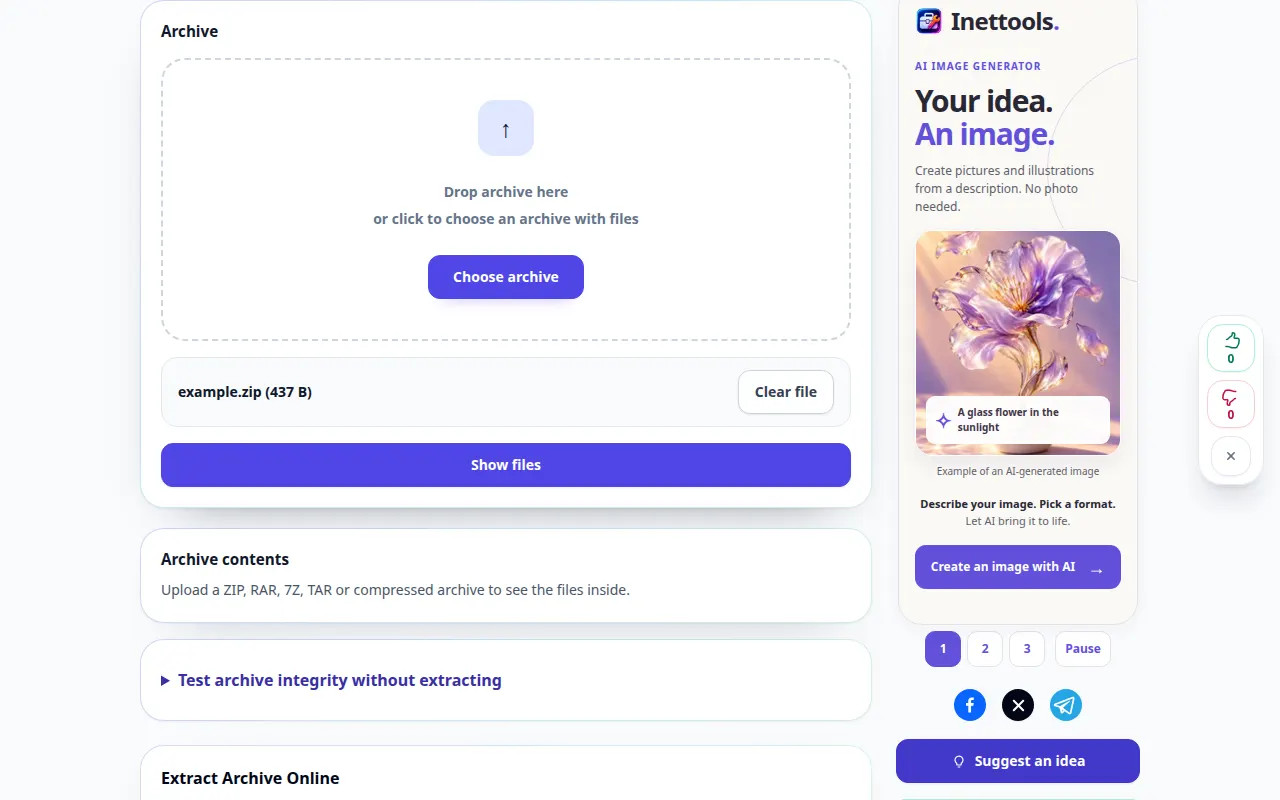
הדגמה טלפונית
ההקלטה מציגה את הממשק האנגלי. בצע את השלבים המתורגמים לעיל; הפקדים נמצאים באותו סדר. הקלטה זו מציגה קלט הדגמה ואת הפלט שנוצר בכלי.
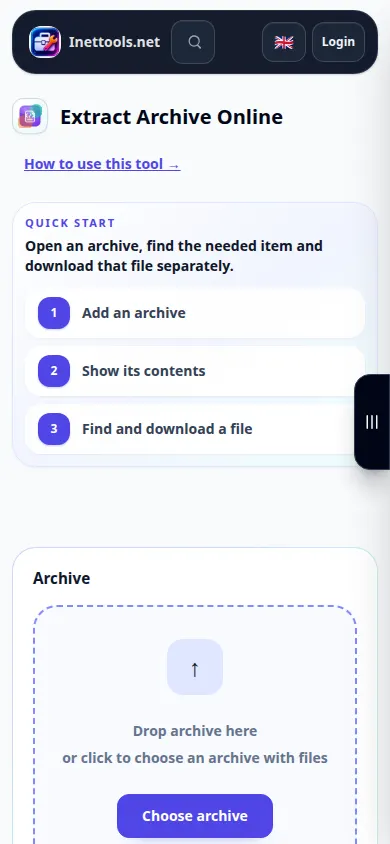
שאלות ופתרון בעיות
מדוע החילוץ נפסק עם שגיאה?
הארכיון עשוי להיות לא שלם, פגום, מוצפן או בגרסה לא נתמכת. בדוק את הסיסמה, העתק מחדש את הארכיון המלא ונסה פורמט נתמך.
למה אני יכול לשמור קובץ אבל לא לפתוח אותו?
ייתכן שהקובץ זקוק ליישום ספציפי או שהוא עצמו פגום. בדוק את ההרחבה שלו והשווה אותו עם תוכן הארכיון המקורי.
אם אתה רואה הודעה שהשירות עמוס יתר על המידה, המתן ונסה שוב מאוחר יותר. ניסיון כושל אינו אומר שקובץ המקור שלך השתנה.
