המדריך עודכן:
הגדר את מהירות ההשמעה עבור כל הסרטון או קטע אחד, הצג אותו בתצוגה מקדימה ושמור קובץ חדש.
הנחיות מעשיות עם צילומי מסך שולחניים וטלפונים, הדגמות קצרות ותשובות לשאלות נפוצות.
לפני שמתחילים
שמור את הסרטון המקורי שלך. הדגמה זו מציגה העלאה, תצוגה מקדימה מקומית והגדרות לפני עיבוד שרת. בדוק את המחיר הנוכחי בכלי לפני שתתחיל בעיבוד משלך.
קבצים קטנים אלה נוצרו עבור מדריך זה ואינם מכילים נתונים אישיים.
הוראות שלב אחר שלב
-
בחר סרטון והמתן עד שהוא יופיע בסביבת העבודה. בדוק את שם המקור ומשך הזמן.
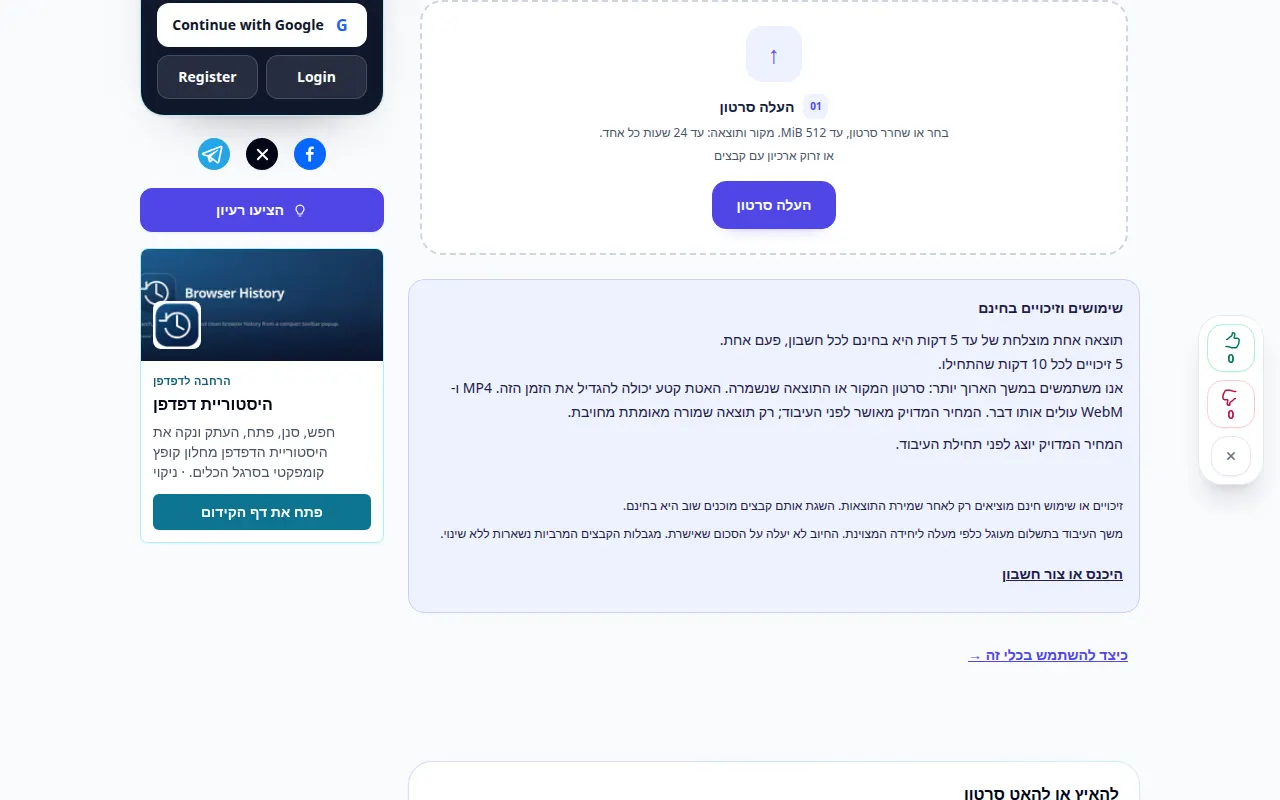
בחירת המקור 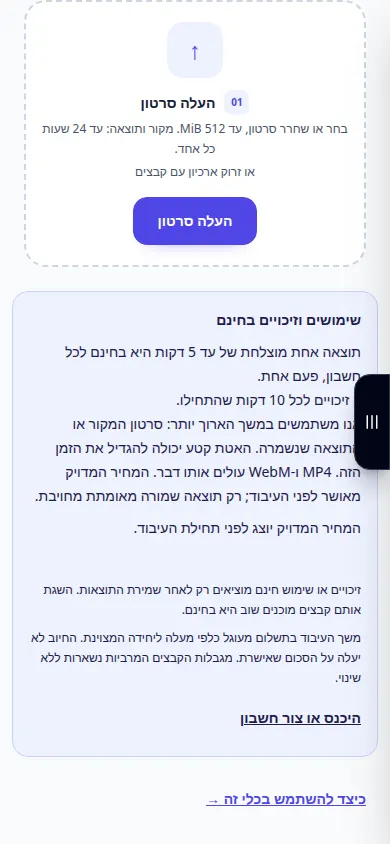
בחירת המקור -
בחר מהירות: מתחת ל-1× מאט את הסרטון, מעל 1× מאיץ אותו. השווה את משך הפלט המשוער.
-
הפעל את התצוגה המקדימה. זה משנה את ההשמעה באופן מקומי; זה עדיין לא קובץ שמור. שמור על גובה הקול או שנה אותו במהירות.
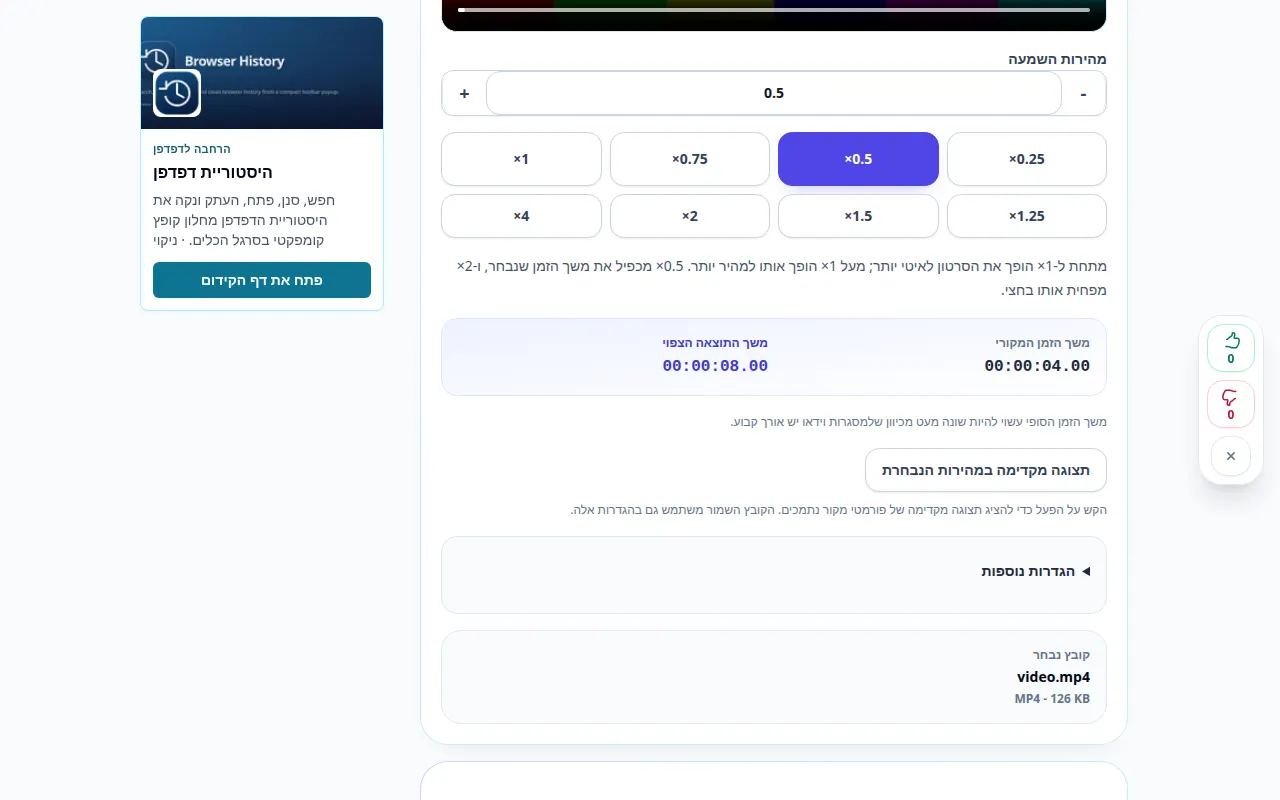
הגדרות והפעולה הבאה 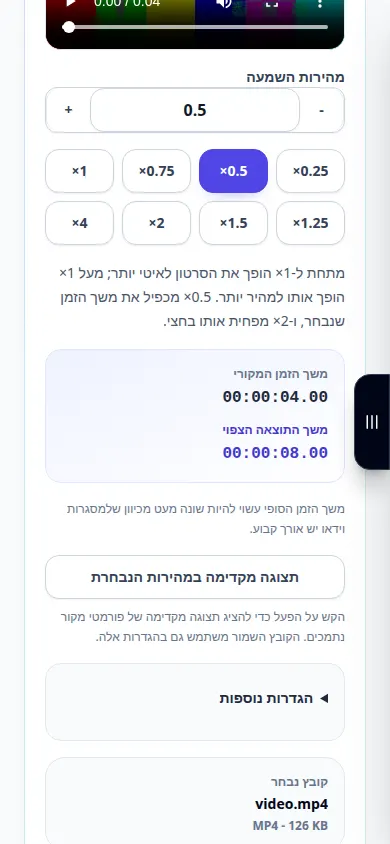
הגדרות והפעולה הבאה -
כדי לשנות רק חלק מהסרטון, הפעל את מצב הפרגמנט והגדר את ההתחלה והסוף שלו. החלקים שמחוץ לשבר הזה שומרים על מהירותם המקורית.
-
בחר MP4 או WebM, צליל ואיכות. בדוק את המחיר המצוין והתחל לעבד פעם אחת. ההפגנה נעצרת לפני המבצע בתשלום הזה.
-
לאחר שהעיבוד הצליח, הפעל את התוצאה ושמור אותה. בדוק תמונה, צליל והמעברים סביב קטע שהשתנה.
במחשב
השתמש בלחצני המהירות המוגדרים מראש או הזן ערך מותאם אישית מ-0.25× עד 4×. צפה בתצוגה מקדימה של הפרגמנט הנבחר לפני העיבוד.
בטלפון
בחר את הסרטון מקבצים או מהגלריה שלך. סגור את המקלדת לאחר הזנת זמנים ובדוק את התצוגה המקדימה לפני שמתחילים.
ב-Safari ב-iPhone, פתח את תפריט השיתוף ובחר שמור בקבצים אם התוצאה נפתחת בכרטיסייה חדשה. ב-Android Chrome, סמן הורדות. השאר כרטיסייה זו פתוחה עד לסיום העיבוד.
לתוצאה טובה יותר
תצוגה מקדימה משנה את ההשמעה בדפדפן. רק רינדור מוצלח יוצר קובץ במהירות החדשה. הילוך איטי אינו יכול לשחזר מסגרות שחסרות במקור.
צילומי מסך ווידאו
הדגמה על שולחן העבודה
ההקלטה מציגה את הממשק האנגלי. בצע את השלבים המתורגמים לעיל; הפקדים נמצאים באותו סדר. הקלטה זו מציגה את המקור וההגדרות הזמינות לפני הפעולה העיקרית. בצע את השלבים שלמעלה כדי להתחיל בעיבוד ולשמור את התוצאה.
הדגמה טלפונית
ההקלטה מציגה את הממשק האנגלי. בצע את השלבים המתורגמים לעיל; הפקדים נמצאים באותו סדר. הקלטה זו מציגה את המקור וההגדרות הזמינות לפני הפעולה העיקרית. בצע את השלבים שלמעלה כדי להתחיל בעיבוד ולשמור את התוצאה.
שאלות ופתרון בעיות
האם אני יכול לשנות רק קטע אחד?
כן. אפשר מצב fragment והגדר התחלה וסוף. שאר הסרטון שומר על המהירות המקורית שלו.
מתי מחויבים זיכויים?
בדוק את הצעת המחיר המדויקת לפני שמתחילים. זיכויים מחויבים רק עבור תוצאה שמורה מאומתת; התצוגה המקדימה עצמה לא מתחילה בעיבוד.
אם אתה רואה הודעה שהשירות עמוס יתר על המידה, המתן ונסה שוב מאוחר יותר. ניסיון כושל אינו אומר שקובץ המקור שלך השתנה.