המדריך עודכן:
הצג DICOM פיקסלים, שנה את חלון התצוגה ובדוק מטא נתונים של הקובץ.
פתח את המדריך הזה באמצעות הקישור "כיצד להשתמש בכלי זה" מתחת לשם הכלי. זה כולל שלבים, צילומי מסך וסרטונים למחשבים וטלפונים.
לפני שמתחילים
השתמש בקובץ שאתה מורשה לבדוק. לתרגול, בחר את קובץ ההדגמה הסינטטי ולא ברשומות המטופלים.
נסה עם קובץ הדגמה — synthetic-image.dcm
קבצים קטנים אלה נוצרו עבור מדריך זה ואינם מכילים נתונים אישיים.
הוראות שלב אחר שלב
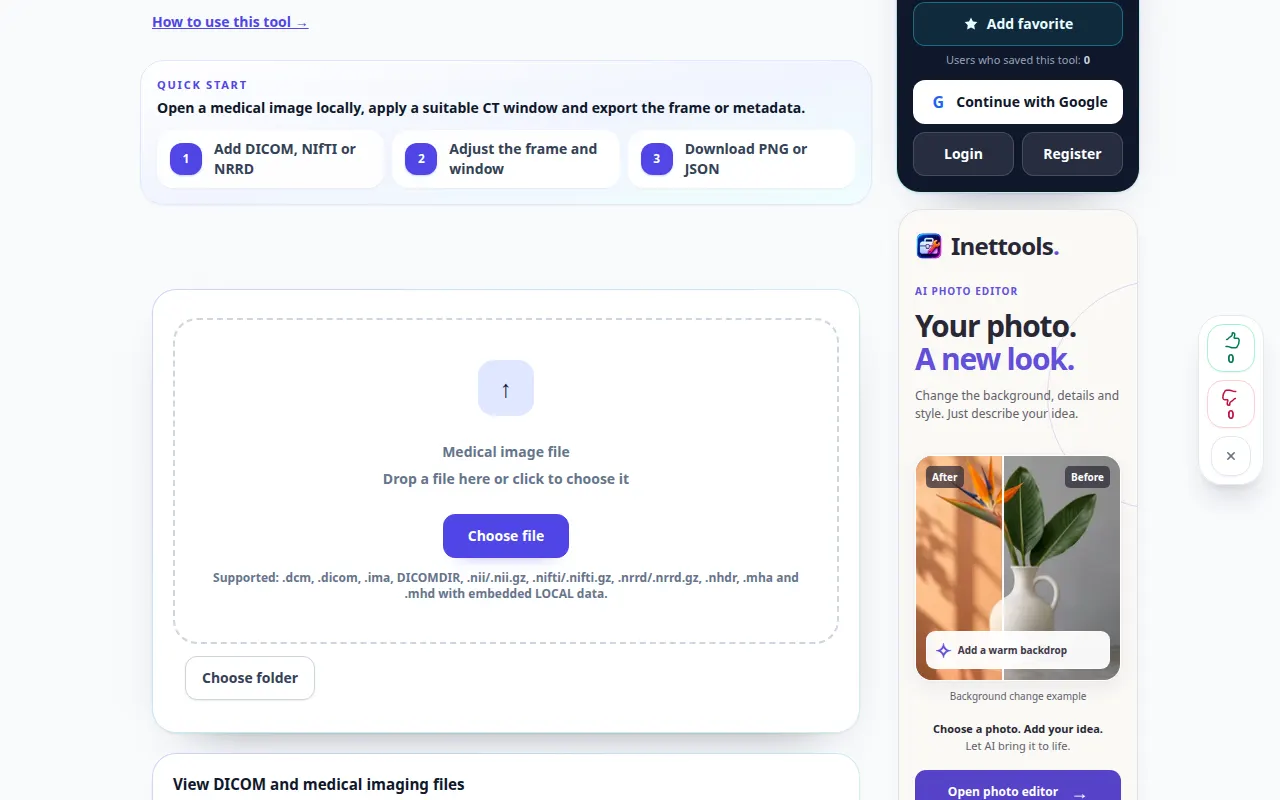
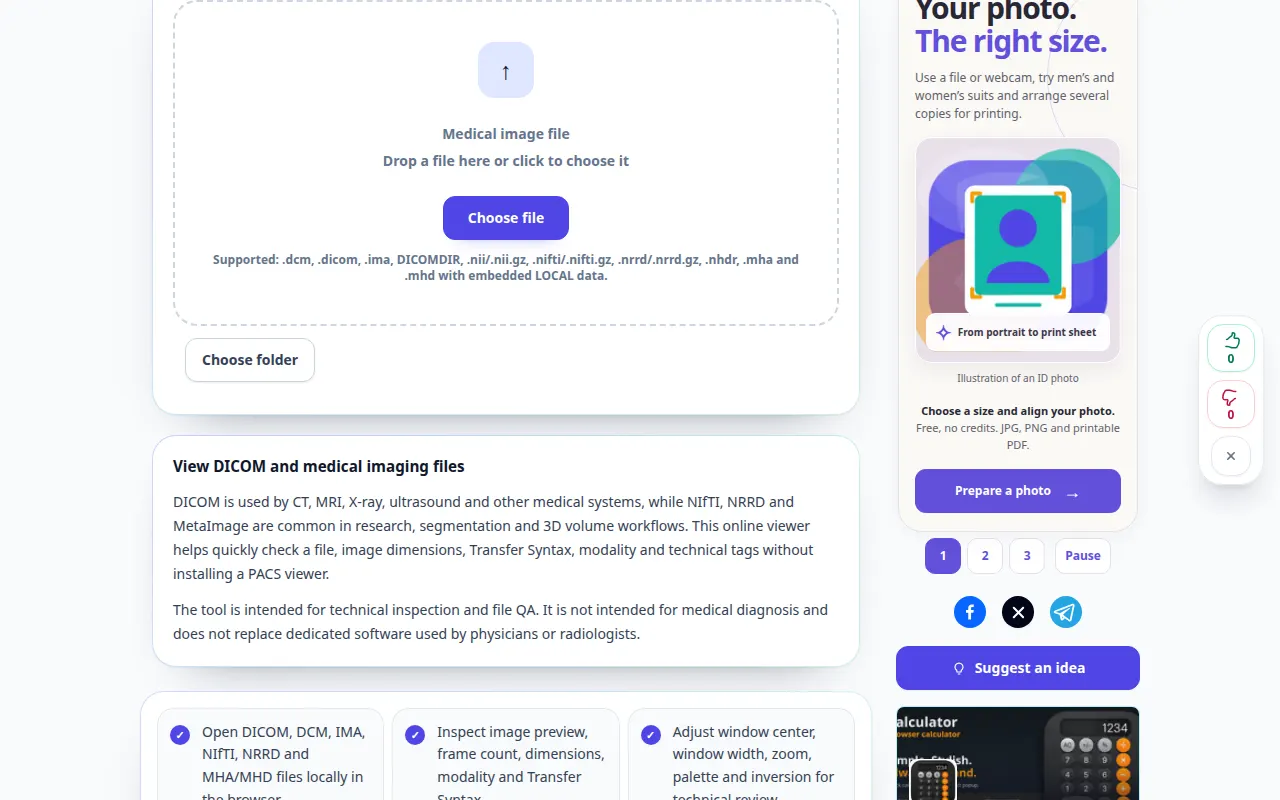
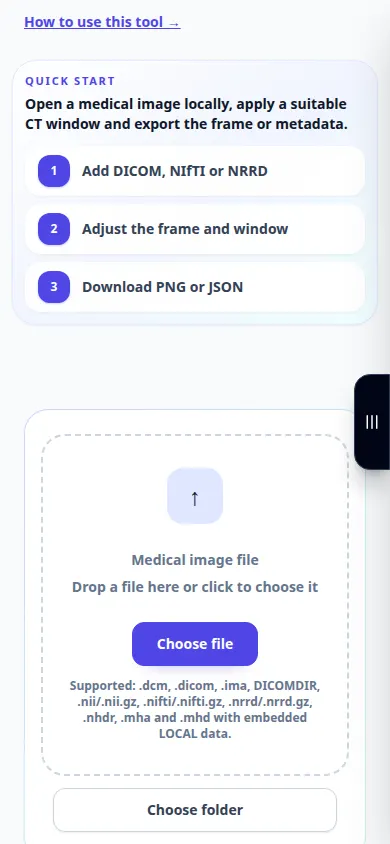
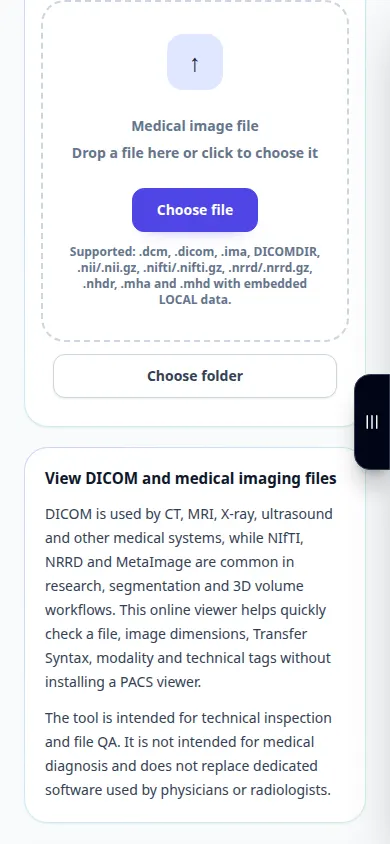
- פתח את DICOM מציג ובחר קובץ DICOM. המתן ללוח התמונה והמידע.
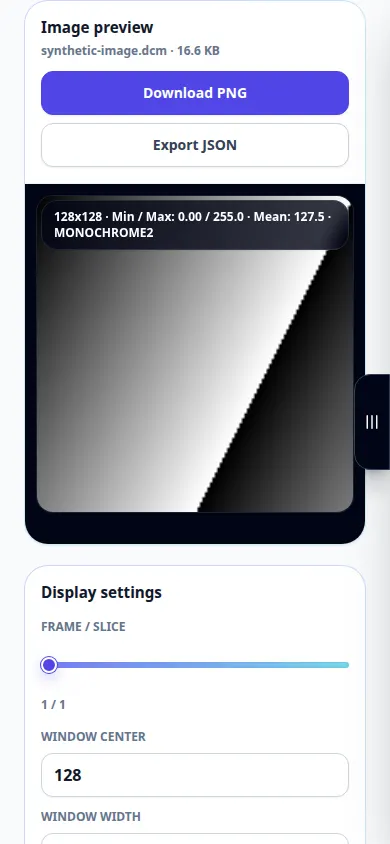
- השתמש בפקדי המסגרת הזמינים כאשר הקובץ מכיל מספר מסגרות.
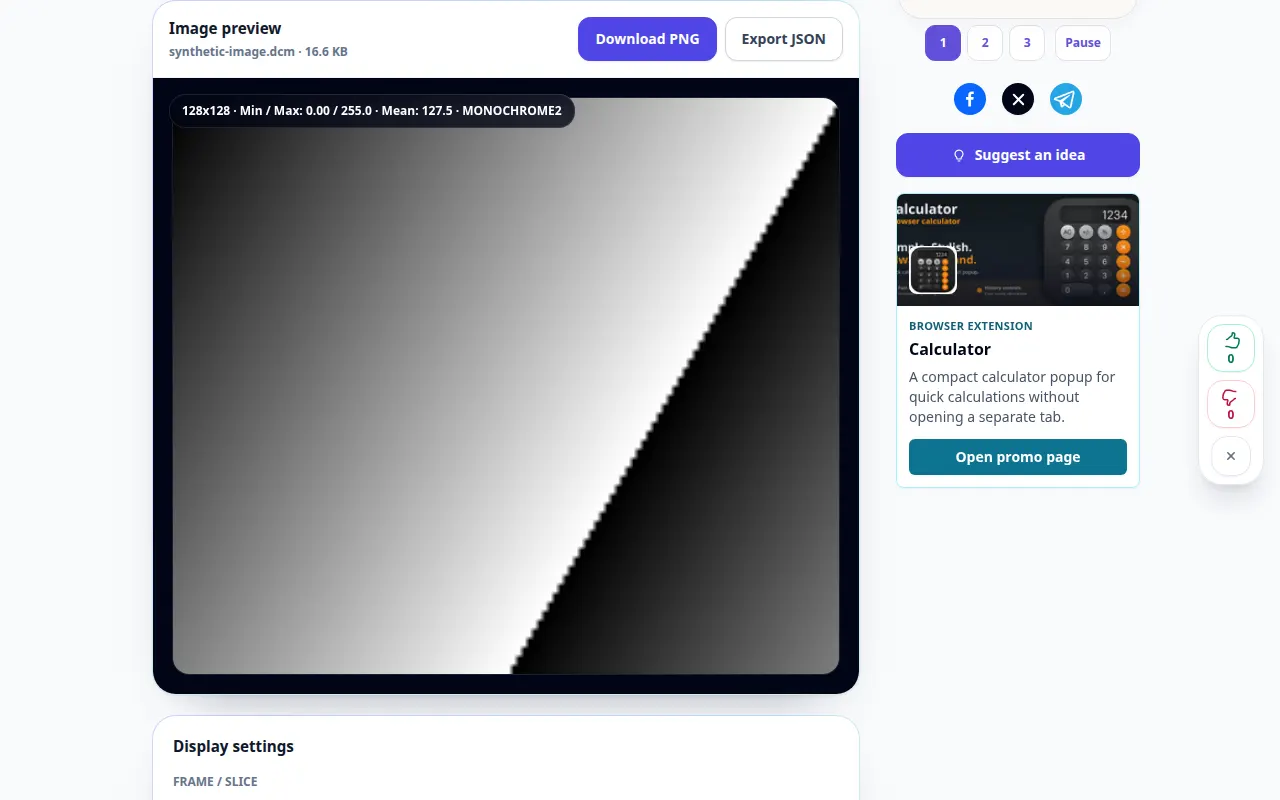
- התאם את מרכז ורוחב החלון, נסה חלונות אוטומטיים והשתמש בפקדי זום או התאמה כדי לבדוק את התצוגה.
- פתח את חלונית התגים כדי לסקור מטא נתונים. זכור שמטא נתונים ודוחות מיוצאים עשויים להכיל מידע מזהה.
- השתמש ביצוא PNG הזמין או דוח עבור התוכן המוצג. שמור את המקור DICOM כי ייצוא תמונה לא שומר על המחקר המלא.
במחשב
השתמש בפריסת שולחן העבודה הרחבה יותר כדי להשוות בין התמונה והתגים. מסך מלא נותן יותר מקום לבקרות חלונות וזום.
בטלפון
בחר את הקובץ ממנהל הקבצים שלך. גלול בין התמונה והתגים, והשתמש בפקד ההתאמה לפני התקרבות לאזור.
ב-Safari ב-iPhone, פתח את תפריט השיתוף ובחר שמור בקבצים אם התוצאה נפתחת בכרטיסייה חדשה. ב-Android Chrome, סמן הורדות. השאר כרטיסייה זו פתוחה עד לסיום העיבוד.
לתוצאה טובה יותר
חלון משנה את התצוגה, לא את הפיקסלים המוקלטים. מדריך זה מסביר את בקרות הצופה, לא את הפרשנות הרפואית.
צילומי מסך ווידאו
הדגמה על שולחן העבודה
ההקלטה מציגה את הממשק האנגלי. בצע את השלבים המתורגמים לעיל; הפקדים נמצאים באותו סדר. הקלטה זו מציגה קלט הדגמה ואת הפלט שנוצר בכלי.
הדגמה טלפונית
ההקלטה מציגה את הממשק האנגלי. בצע את השלבים המתורגמים לעיל; הפקדים נמצאים באותו סדר. הקלטה זו מציגה קלט הדגמה ואת הפלט שנוצר בכלי.
שאלות ופתרון בעיות
מדוע קובץ אומר שהוא לא DICOM?
תמונה ששמה שונה אינו קובץ DICOM. גם קובץ פגום או קידוד לא נתמך עלולים להיות בלתי קריאים; שמור את המקור ובדוק את פורמט הייצוא שלו.
למה התמונה כמעט שחורה?
נסה חלונות אוטומטיים ובדוק את בחירת המסגרת. חלון תצוגה צר מאוד או שגוי יכול להסתיר ערכי פיקסלים קריאים.
אם אתה רואה הודעה שהשירות עמוס יתר על המידה, המתן ונסה שוב מאוחר יותר. ניסיון כושל אינו אומר שקובץ המקור שלך השתנה.