המדריך עודכן:
תאר שינוי בתמונה, סקור את אפשרויות העיבוד והשווה את התוצאה שנוצרה.
פתח את המדריך הזה באמצעות הקישור "כיצד להשתמש בכלי זה" מתחת לשם הכלי. זה כולל שלבים, צילומי מסך וסרטונים למחשבים וטלפונים.
לפני שמתחילים
הכן תמונה שיש לך הרשאה לערוך. היכנס כאשר תתבקש ובדוק את האיכות, המחיר והניסיונות הזמינים המוצגים.
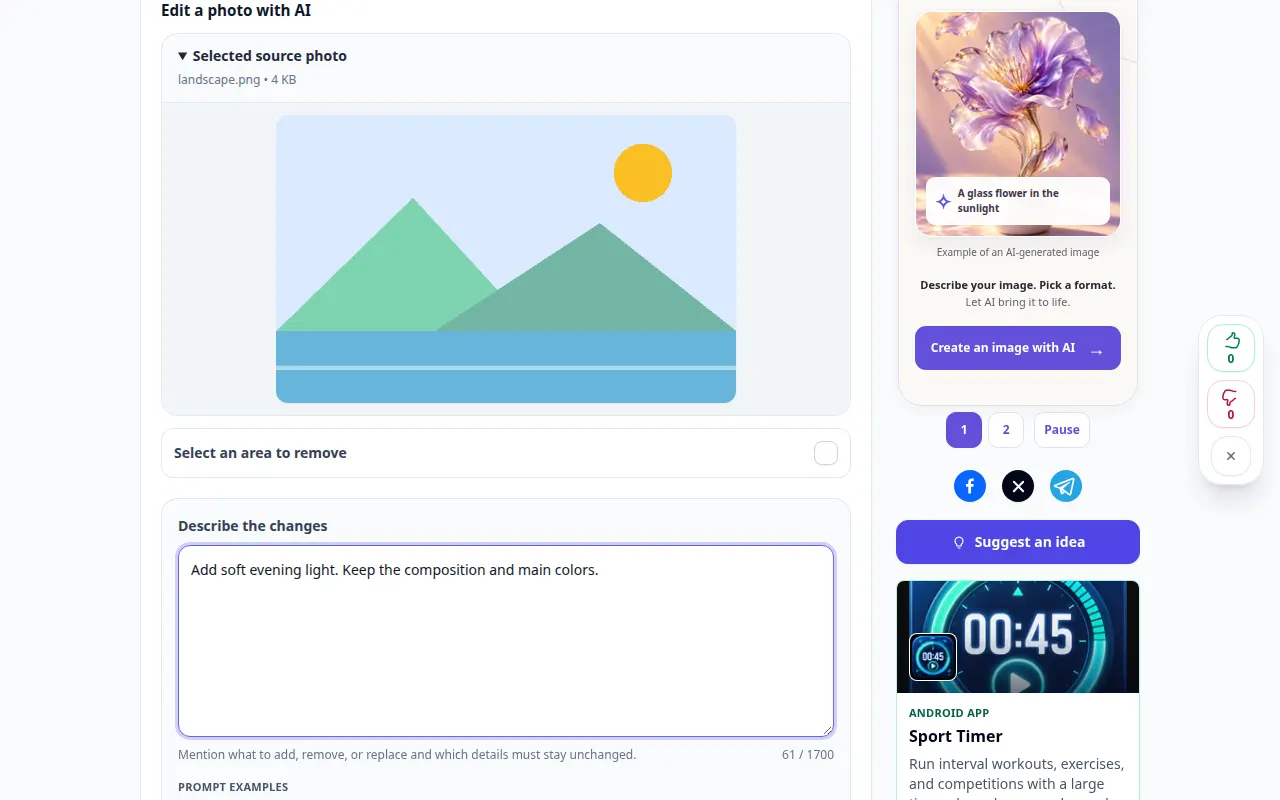
נסה עם קובץ הדגמה — landscape.png
קבצים קטנים אלה נוצרו עבור מדריך זה ואינם מכילים נתונים אישיים.
הוראות שלב אחר שלב
- פתח את עורך התמונות ובחר את התמונה המקורית.
- תאר את השינוי הרצוי בצורה ברורה: שם את הנושא, האזור לשינוי והפרטים שצריכים להישאר.
- בחר באפשרות איכות זמינה ובדוק את החיוב המוצג או הקצבה בחינם.
- אשר את היצירה והמתן לתוצאה. אם השירות עמוס יתר על המידה, נסה שוב מאוחר יותר במקום לשלוח בקשות חוזרות ונשנות.
- השווה את התוצאה עם המקור, במיוחד פרצופים וטקסט. שמור את התמונה או המשך לערוך באמצעות פקדי התוצאה.
במחשב
השתמש בלוח העבודה ברוחב המלא כדי להשוות את המקור, ההגדרות והתוצאה. שמור את הקובץ המקורי כדי שתוכל לנסות הגדרה אחרת מבלי להחליף אותה.
בטלפון
בחר את המקור מקבצים או ממנהל הקבצים במכשיר שלך. גלול מטה אל ההגדרות והתוצאה; השאר את הכרטיסייה פתוחה עד לסיום הפעולה.
ב-Safari ב-iPhone, פתח את תפריט השיתוף ובחר שמור בקבצים אם התוצאה נפתחת בכרטיסייה חדשה. ב-Android Chrome, סמן הורדות. השאר כרטיסייה זו פתוחה עד לסיום העיבוד.
לתוצאה טובה יותר
בקשו שינוי ברור אחד בכל פעם. תיאור מדויק עוזר, אבל פרטים שנוצרו עדיין צריכים בדיקה.
צילומי מסך ווידאו
הדגמה על שולחן העבודה
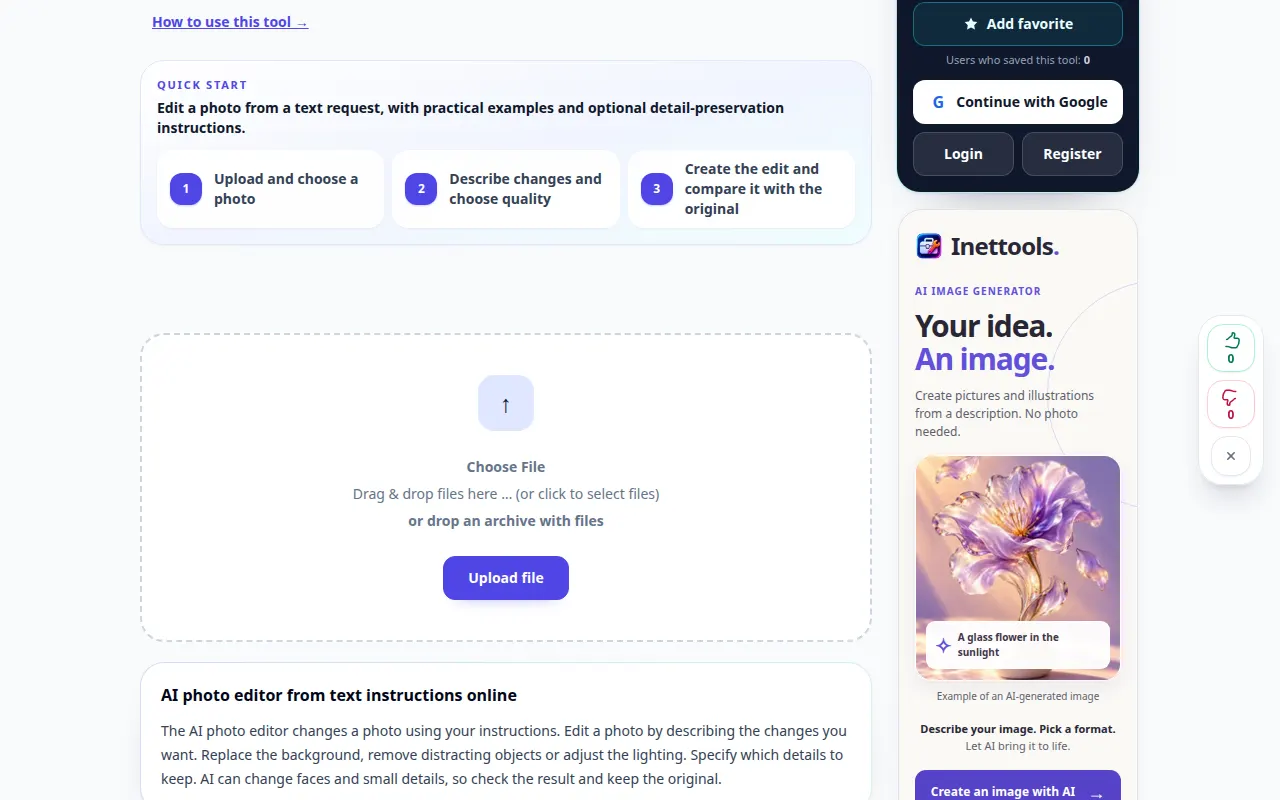
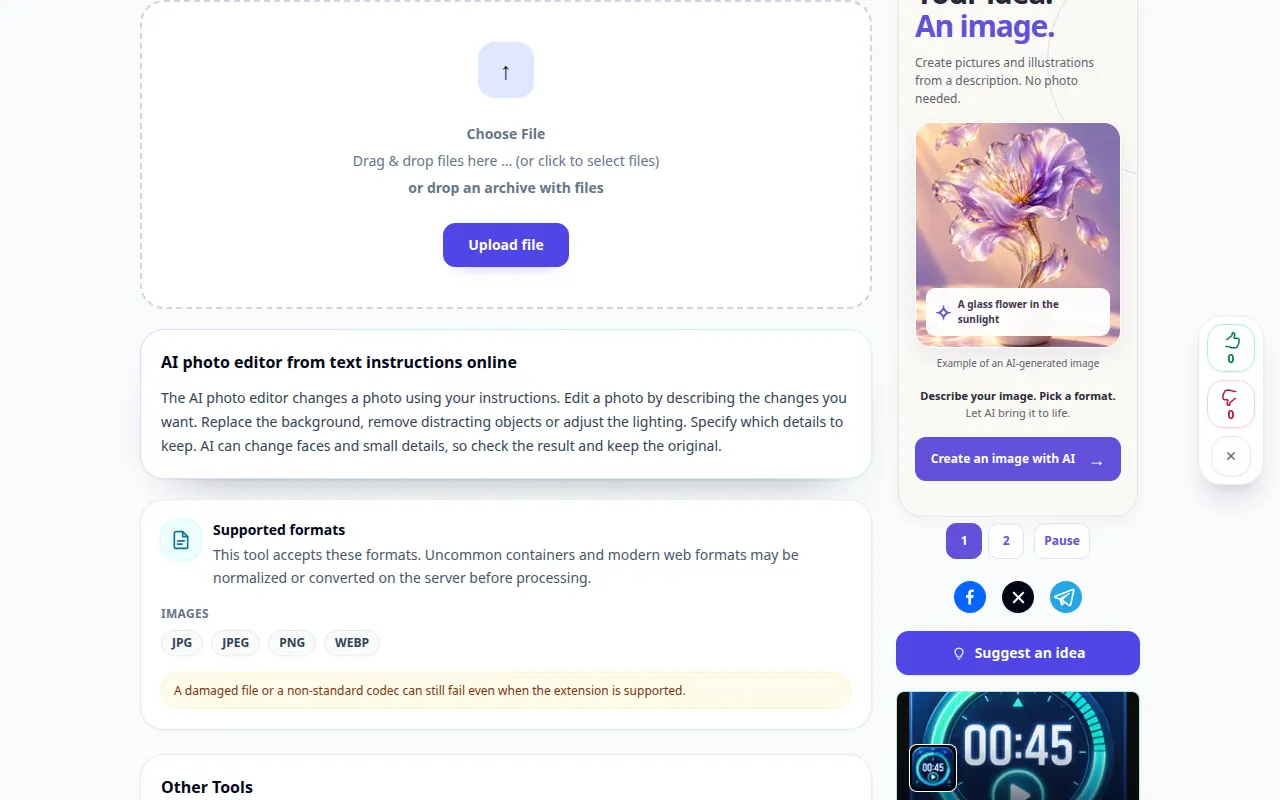
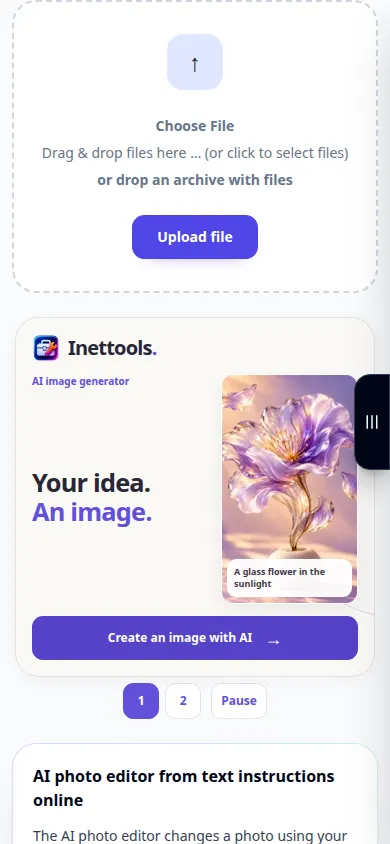
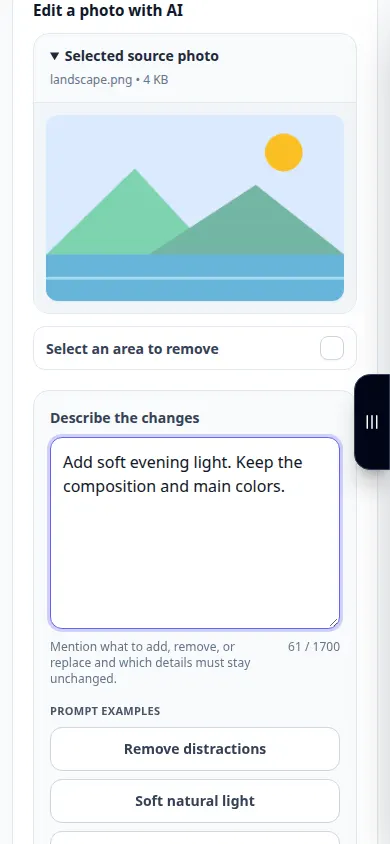
ההקלטה מציגה את הממשק האנגלי. בצע את השלבים המתורגמים לעיל; הפקדים נמצאים באותו סדר. הקלטה זו מציגה את המקור וההגדרות הזמינות לפני הפעולה העיקרית. בצע את השלבים שלמעלה כדי להתחיל בעיבוד ולשמור את התוצאה.
הדגמה טלפונית
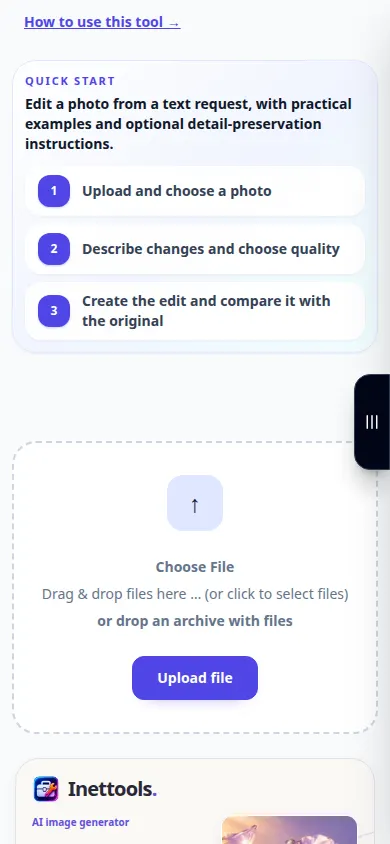
ההקלטה מציגה את הממשק האנגלי. בצע את השלבים המתורגמים לעיל; הפקדים נמצאים באותו סדר. הקלטה זו מציגה את המקור וההגדרות הזמינות לפני הפעולה העיקרית. בצע את השלבים שלמעלה כדי להתחיל בעיבוד ולשמור את התוצאה.
שאלות ופתרון בעיות
מדוע השתנה פרט לא קשור?
העורך יוצר תמונה מעודכנת ועשוי לפרש מחדש את התוכן הסובב. הפוך את ההוראה ליותר ספציפית והשווה כל תוצאה.
האם בקשה שנכשלה גוזלת ניסיון מוצלח?
שגיאה לא צריכה לצרוך דור מוצלח או זיכויים שמורים שלו. בדוק את התוצאה המשוחזרת לפני התחלת בקשה נפרדת.
אם אתה רואה הודעה שהשירות עמוס יתר על המידה, המתן ונסה שוב מאוחר יותר. ניסיון כושל אינו אומר שקובץ המקור שלך השתנה.