המדריך עודכן:
חשפו את התמונה בהדרגה בהתחלה או הכהו אותה לשחור בסוף, מבלי לשנות את מידות המסגרת.
פתח את המדריך הזה באמצעות הקישור "כיצד להשתמש בכלי זה" מתחת לשם הכלי. זה כולל שלבים, צילומי מסך וסרטונים למחשבים וטלפונים.
לפני שמתחילים
בחר סרטון קריא ושמור את המקור. דהיית וידאו ואודיו הן הגדרות נפרדות כאשר שתיהן מוצעות.
קבצים קטנים אלה נוצרו עבור מדריך זה ואינם מכילים נתונים אישיים.
הוראות שלב אחר שלב
- בחר את הסרטון והמתן לבקרי התצוגה המקדימה והדהייה שלו.
- החלט אם התמונה צריכה להופיע בהדרגה משחור, להיעלם לשחור, או להשתמש בשני המעברים.
- הגדר את משכי המעבר הזמינים או טווחי הזמן ובדוק כל אפשרות נפרדת לעוצמת שמע.
- סקור את הגדרות הפלט והטעינה המוצגת, ולאחר מכן התחל בעיבוד.
- הפעל את שני הקצוות של הקליפ המוגמר, בדוק את מעבר הצליל ושמור את התוצאה.
במחשב
השתמש בלוח העבודה ברוחב המלא כדי להשוות את המקור, ההגדרות והתוצאה. שמור את הקובץ המקורי כדי שתוכל לנסות הגדרה אחרת מבלי להחליף אותה.
בטלפון
בחר את המקור מקבצים או ממנהל הקבצים במכשיר שלך. גלול מטה אל ההגדרות והתוצאה; השאר את הכרטיסייה פתוחה עד לסיום הפעולה.
ב-Safari ב-iPhone, פתח את תפריט השיתוף ובחר שמור בקבצים אם התוצאה נפתחת בכרטיסייה חדשה. ב-Android Chrome, סמן הורדות. השאר כרטיסייה זו פתוחה עד לסיום העיבוד.
לתוצאה טובה יותר
שמרו על המעבר ההדרגתי אל או משחור קצר מספיק כדי שהפעולה החשובה תישאר גלויה.
צילומי מסך ווידאו
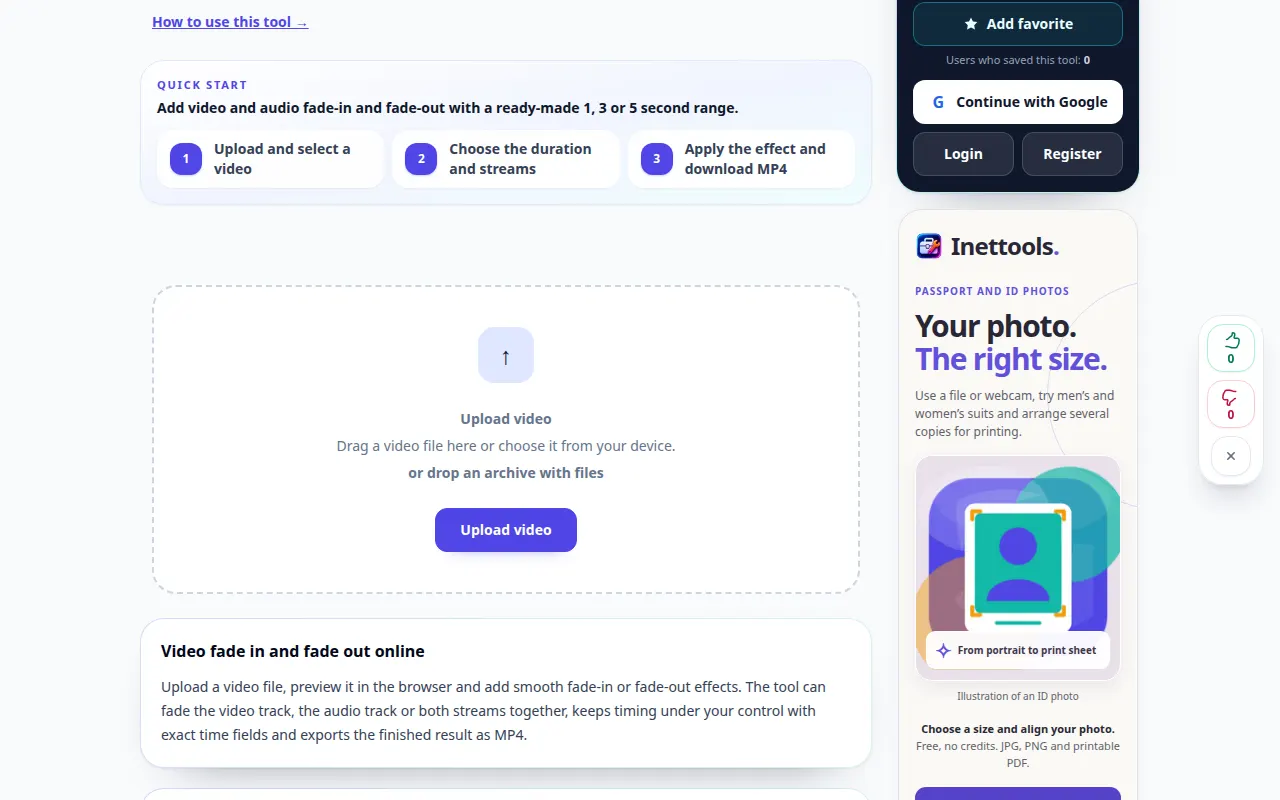
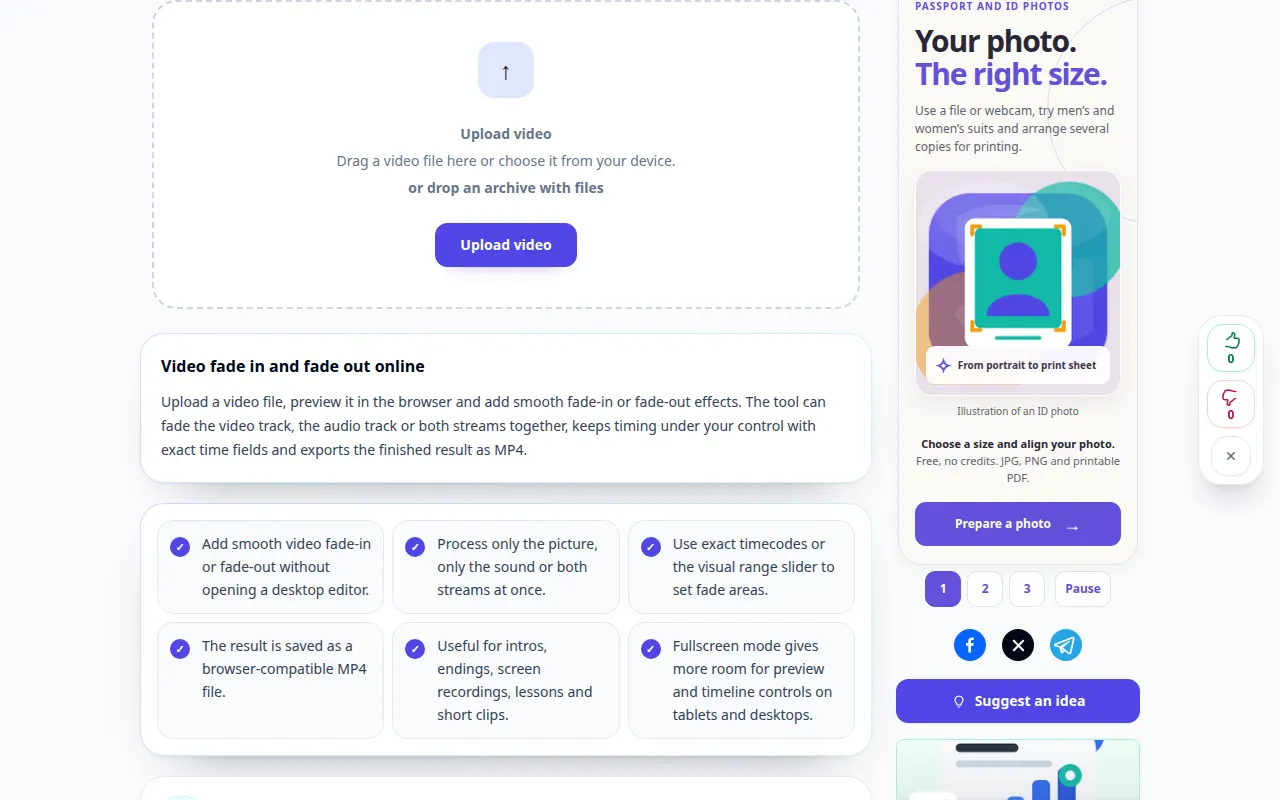
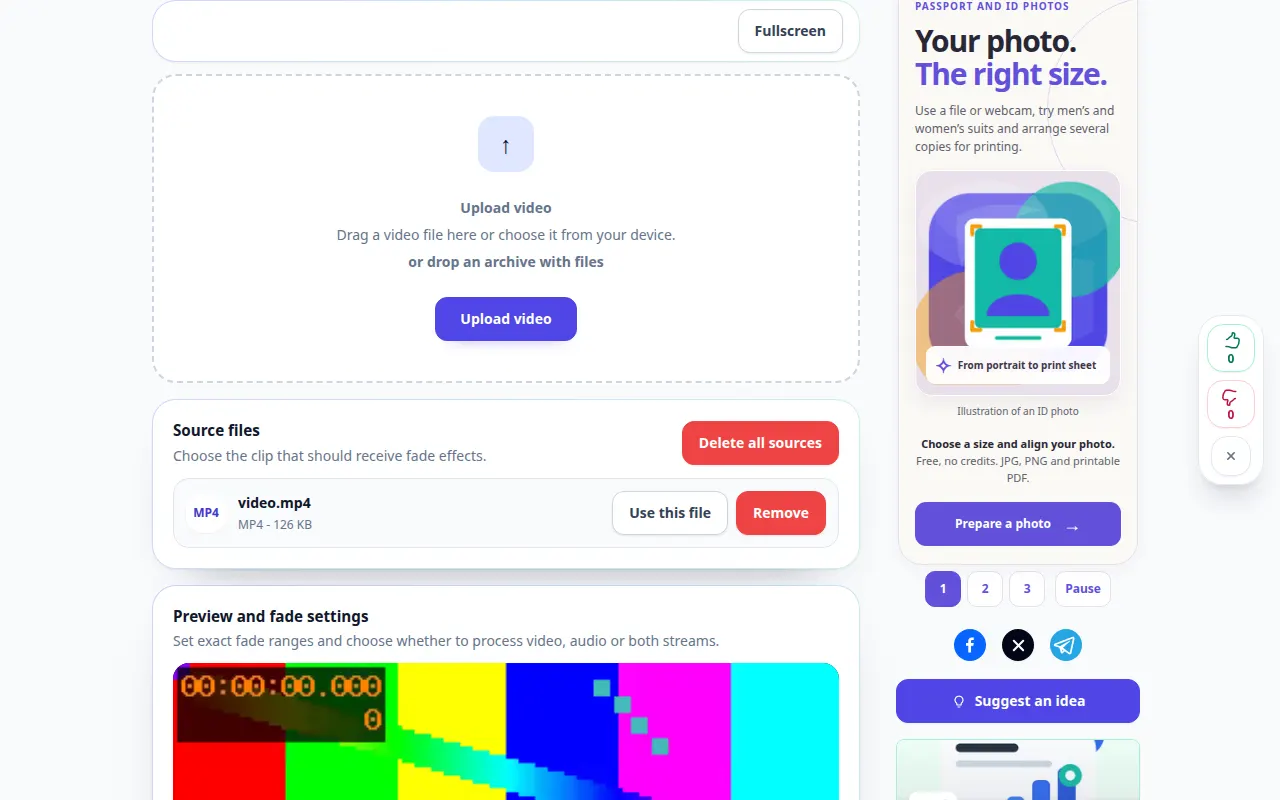
הדגמה על שולחן העבודה
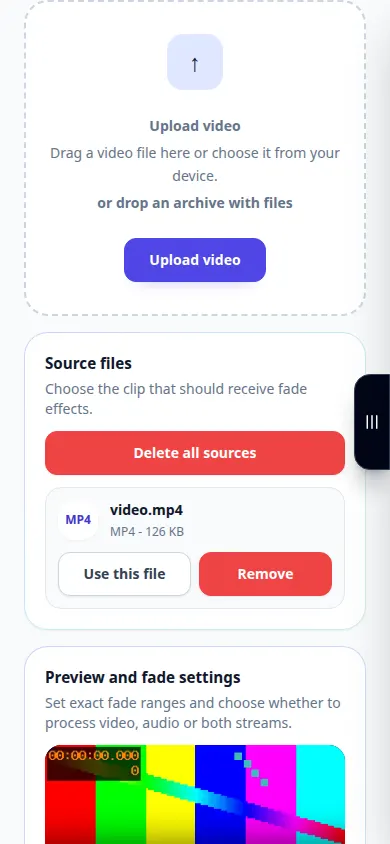
ההקלטה מציגה את הממשק האנגלי. בצע את השלבים המתורגמים לעיל; הפקדים נמצאים באותו סדר. הקלטה זו מציגה את המקור וההגדרות הזמינות לפני הפעולה העיקרית. בצע את השלבים שלמעלה כדי להתחיל בעיבוד ולשמור את התוצאה.
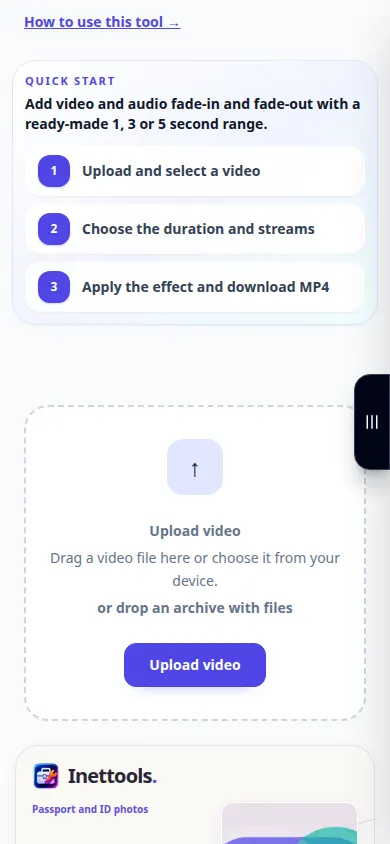
הדגמה טלפונית
ההקלטה מציגה את הממשק האנגלי. בצע את השלבים המתורגמים לעיל; הפקדים נמצאים באותו סדר. הקלטה זו מציגה את המקור וההגדרות הזמינות לפני הפעולה העיקרית. בצע את השלבים שלמעלה כדי להתחיל בעיבוד ולשמור את התוצאה.
שאלות ופתרון בעיות
מדוע הצליל עדיין מתחיל בפתאומיות?
דהייה חזותית לא בהכרח משנה את האודיו. בדוק את בקרות הקול הנפרדות שמציע הכלי.
מדוע הגדרת הדהייה נדחית?
מרווח דהייה חייב להתאים למשך הסרטון. נסה ערך קצר יותר עבור קליפ קצר.
אם אתה רואה הודעה שהשירות עמוס יתר על המידה, המתן ונסה שוב מאוחר יותר. ניסיון כושל אינו אומר שקובץ המקור שלך השתנה.
