המדריך עודכן:
שנה קובץ גיאוגרפי נתמך לפורמט זמין אחר ואמת את הגיאומטריה.
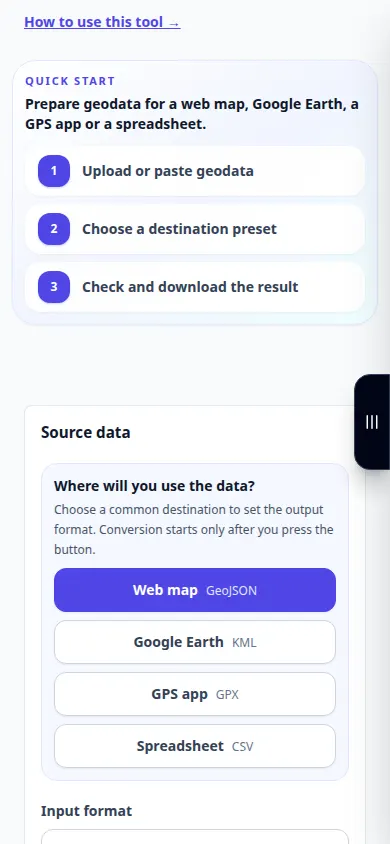
פתח את המדריך הזה באמצעות הקישור "כיצד להשתמש בכלי זה" מתחת לשם הכלי. זה כולל שלבים, צילומי מסך וסרטונים למחשבים וטלפונים.
לפני שמתחילים
שמור את הקובץ המקורי ושימו לב למערכת הקואורדינטות שלו. לא כל פורמט פלט שומר על אותן תכונות או סוגי גיאומטריה.
קבצים קטנים אלה נוצרו עבור מדריך זה ואינם מכילים נתונים אישיים.
הוראות שלב אחר שלב
- בחר מקור נתמך כגון מסלול או קובץ נתונים גיאוגרפיים.
- המתן למידע המקור ולכל תצוגה מקדימה זמינה.
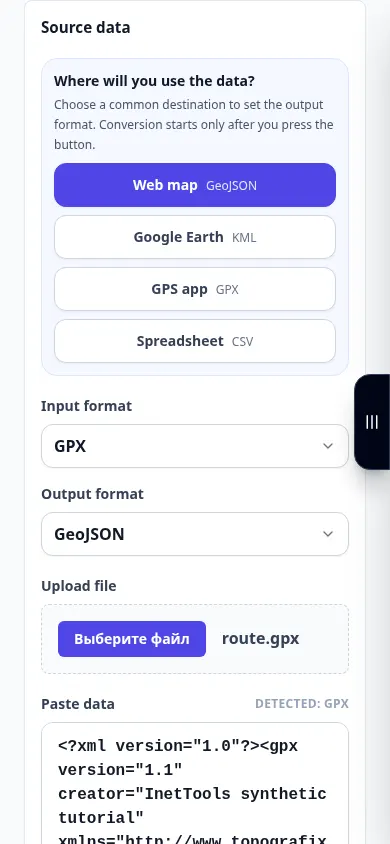
- בחר את פורמט היעד ואת האפשרויות הרלוונטיות לגיאומטריה שאתה צריך.
- התחל המרה והמתן לתוצאה או לדוח.
- שמור את הפלט ופתח אותו ביישום היעד. בדיקת ספירת נקודות, צורת מסלול ותכונות חשובות.
במחשב
השתמש בלוח העבודה ברוחב המלא כדי להשוות את המקור, ההגדרות והתוצאה. שמור את הקובץ המקורי כדי שתוכל לנסות הגדרה אחרת מבלי להחליף אותה.
בטלפון
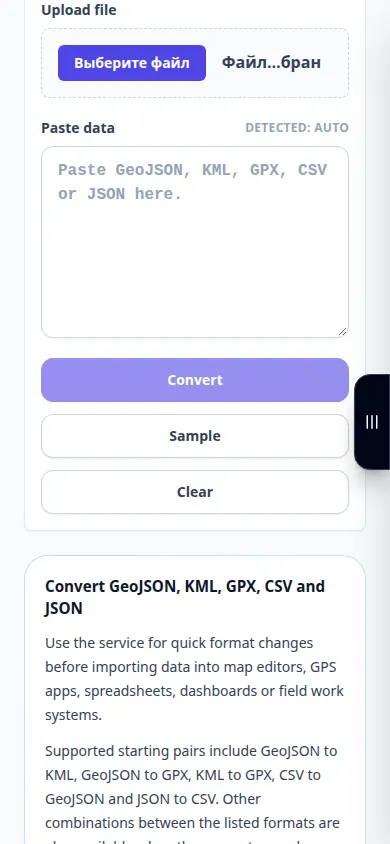
בחר את המקור מקבצים או ממנהל הקבצים במכשיר שלך. גלול מטה אל ההגדרות והתוצאה; השאר את הכרטיסייה פתוחה עד לסיום הפעולה.
ב-Safari ב-iPhone, פתח את תפריט השיתוף ובחר שמור בקבצים אם התוצאה נפתחת בכרטיסייה חדשה. ב-Android Chrome, סמן הורדות. השאר כרטיסייה זו פתוחה עד לסיום העיבוד.
לתוצאה טובה יותר
בדוק מיקום ידוע לאחר ההמרה. קובץ שנראה סביר עדיין יכול להשתמש בפירוש קואורדינטות שגוי.
צילומי מסך ווידאו
הדגמה על שולחן העבודה
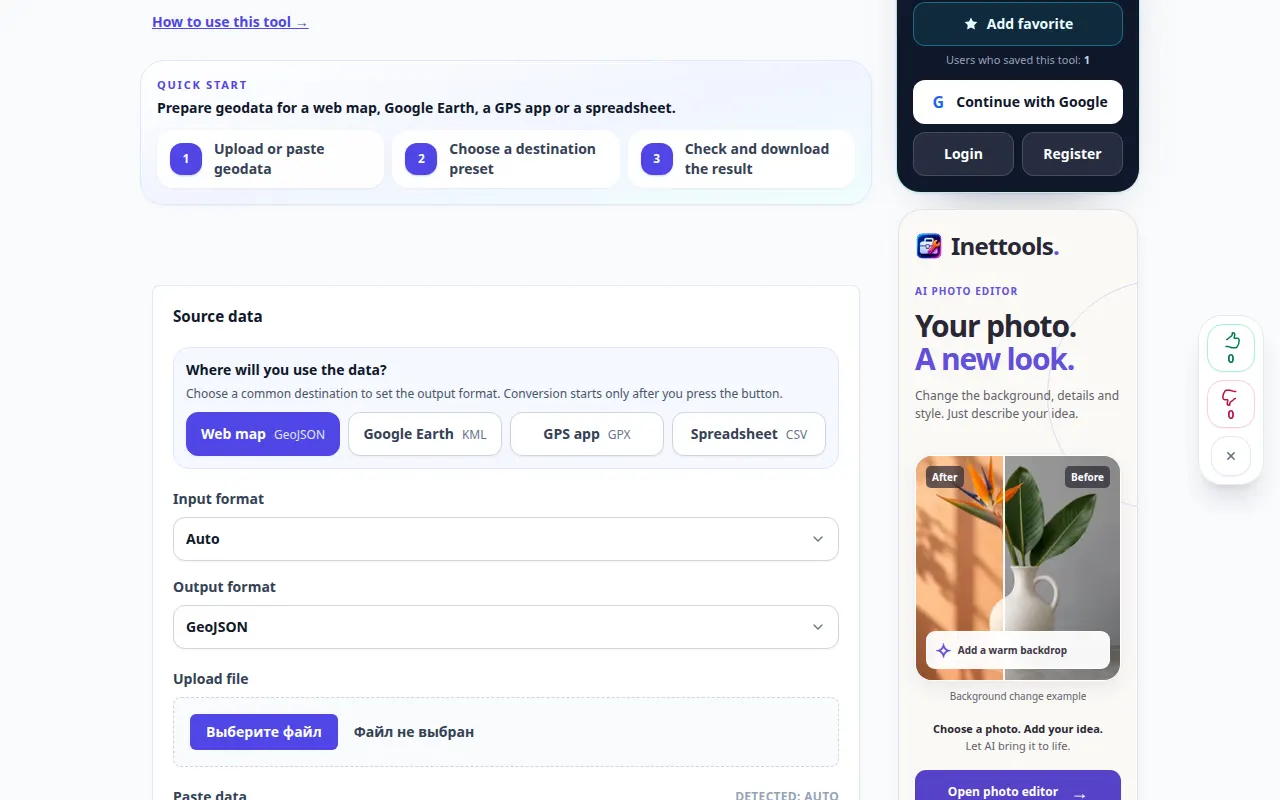
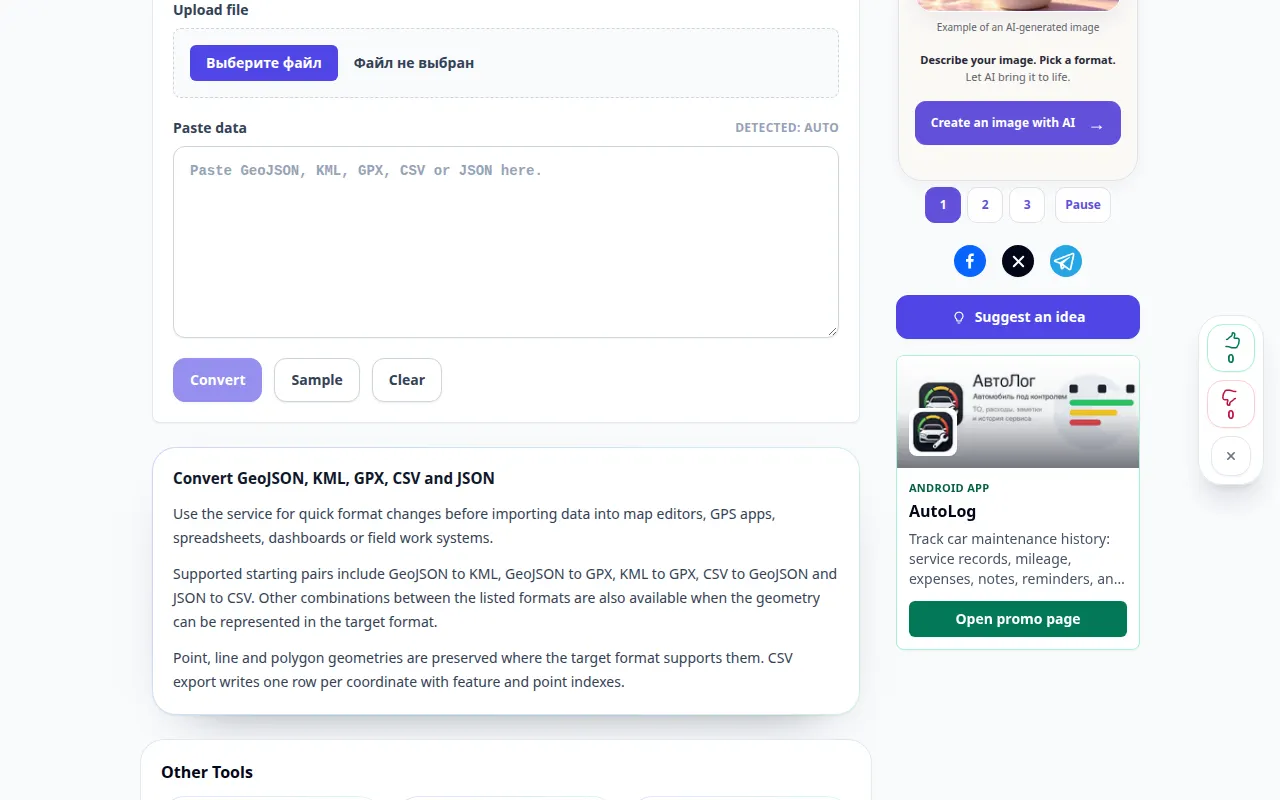
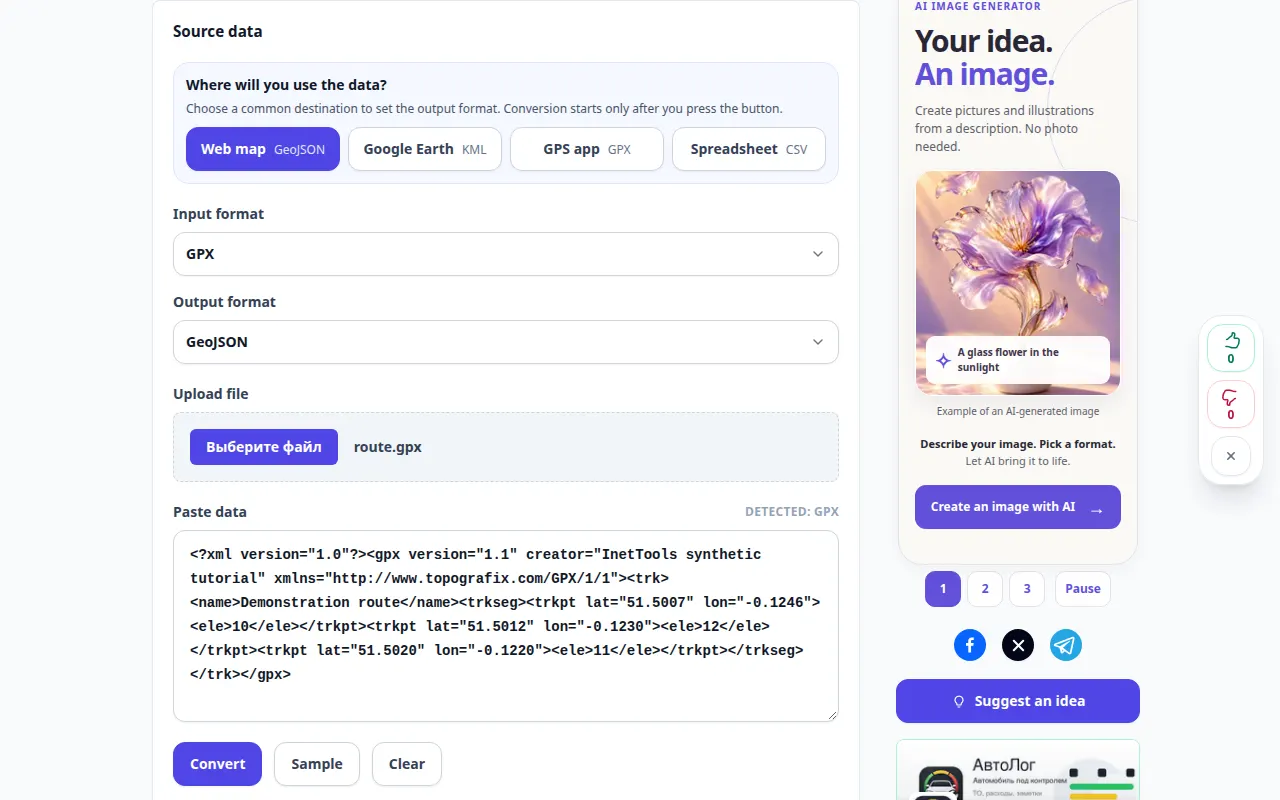
ההקלטה מציגה את הממשק האנגלי. בצע את השלבים המתורגמים לעיל; הפקדים נמצאים באותו סדר. הקלטה זו מציגה את המקור וההגדרות הזמינות לפני הפעולה העיקרית. בצע את השלבים שלמעלה כדי להתחיל בעיבוד ולשמור את התוצאה.
הדגמה טלפונית
ההקלטה מציגה את הממשק האנגלי. בצע את השלבים המתורגמים לעיל; הפקדים נמצאים באותו סדר. הקלטה זו מציגה את המקור וההגדרות הזמינות לפני הפעולה העיקרית. בצע את השלבים שלמעלה כדי להתחיל בעיבוד ולשמור את התוצאה.
שאלות ופתרון בעיות
מדוע חסרות כמה תכונות?
פורמטים תומכים במאפיינים שונים. ייצא רק לפורמט המתאים לשדות ולגיאומטריה שאתה צריך.
האם קובץ מסלול תמיד שומר על גובה וזמן?
לא. בדוק אם שדות אלה נתמכים על ידי פורמטי הקלט והפלט שנבחרו.
אם אתה רואה הודעה שהשירות עמוס יתר על המידה, המתן ונסה שוב מאוחר יותר. ניסיון כושל אינו אומר שקובץ המקור שלך השתנה.