המדריך עודכן:
פתח תמונה, בדוק את מידותיה וצור עותק פלט נתמך.
פתח את המדריך הזה באמצעות הקישור "כיצד להשתמש בכלי זה" מתחת לשם הכלי. זה כולל שלבים, צילומי מסך וסרטונים למחשבים וטלפונים.
לפני שמתחילים
שמור את התמונה המקורית. המרת קובץ אינה מבטיחה תמיכה בכל אנימציה, שכבה או שדה מטא נתונים.
נסה עם קובץ הדגמה — landscape.png
קבצים קטנים אלה נוצרו עבור מדריך זה ואינם מכילים נתונים אישיים.
הוראות שלב אחר שלב
- פתח את מציג התמונות ובחר תמונה המקובלת על ידי בוחר הקבצים.
- המתן לתצוגה המקדימה ובדוק את הממדים המוצגים ואת פרטי המקור.
- השתמש בפקדי הזום או הצפייה הזמינים כדי לבדוק פרטים חשובים.
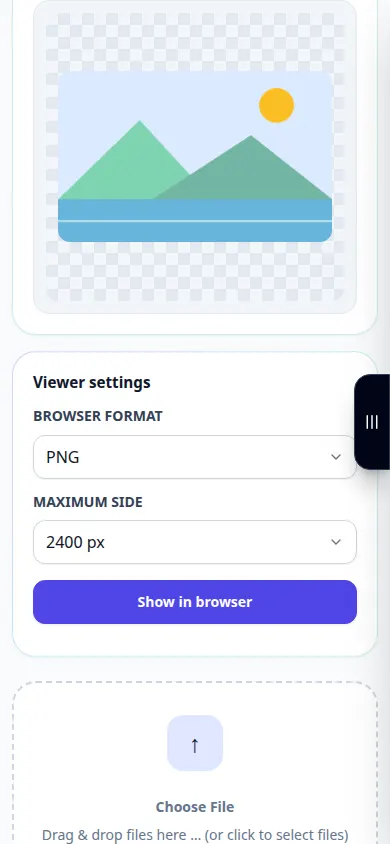
- בחר פורמט פלט זמין וכל אפשרויות ספציפיות לפורמט.
- שמור את העותק שנוצר, פתח אותו כדי לאמת את המראה והשקיפות, ושמור את המקור.
במחשב
השתמש בלוח העבודה ברוחב המלא כדי להשוות את המקור, ההגדרות והתוצאה. שמור את הקובץ המקורי כדי שתוכל לנסות הגדרה אחרת מבלי להחליף אותה.
בטלפון
בחר את המקור מקבצים או ממנהל הקבצים במכשיר שלך. גלול מטה אל ההגדרות והתוצאה; השאר את הכרטיסייה פתוחה עד לסיום הפעולה.
ב-Safari ב-iPhone, פתח את תפריט השיתוף ובחר שמור בקבצים אם התוצאה נפתחת בכרטיסייה חדשה. ב-Android Chrome, סמן הורדות. השאר כרטיסייה זו פתוחה עד לסיום העיבוד.
לתוצאה טובה יותר
השתמש ב-PNG כשיש חשיבות לשקיפות. עותק JPEG בדרך כלל משטח את השקיפות ומציג דחיסה מאבדת.
צילומי מסך ווידאו
הדגמה על שולחן העבודה
ההקלטה מציגה את הממשק האנגלי. בצע את השלבים המתורגמים לעיל; הפקדים נמצאים באותו סדר. הקלטה זו מציגה קלט הדגמה ואת הפלט שנוצר בכלי.
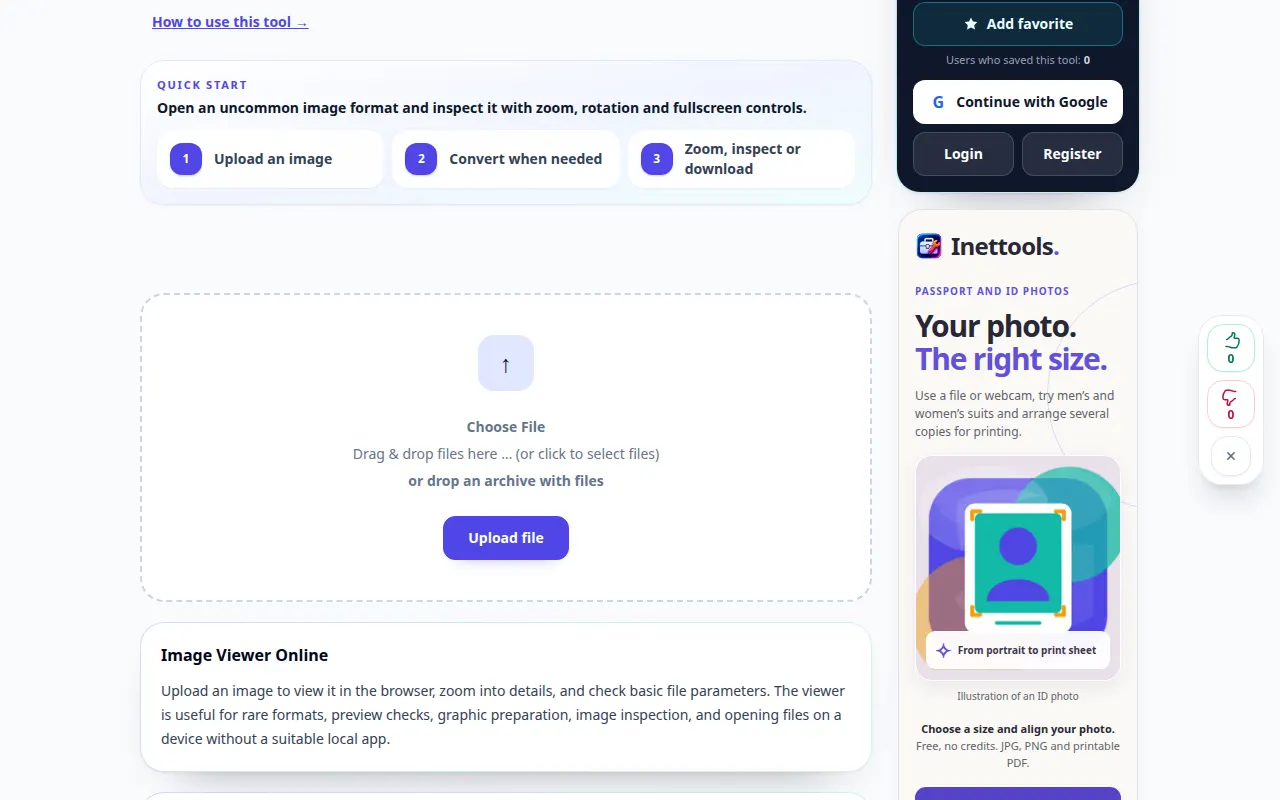
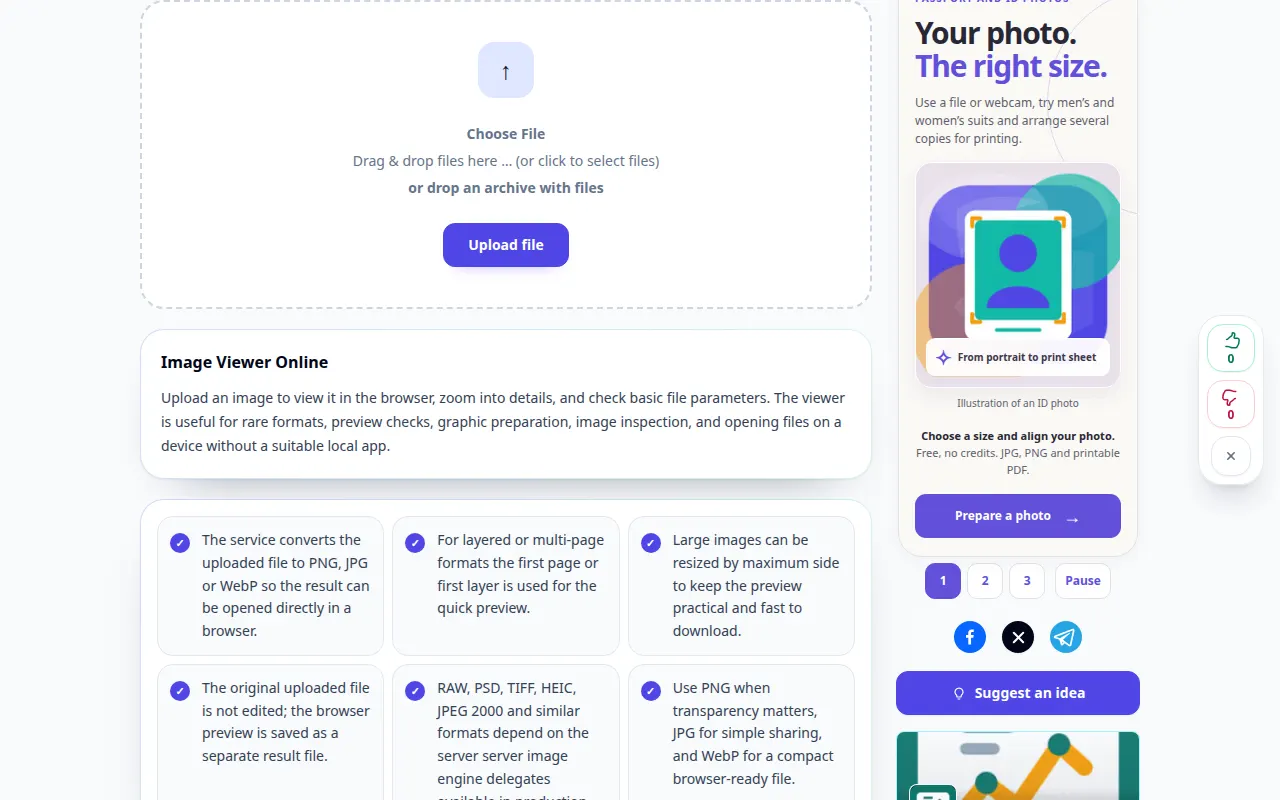
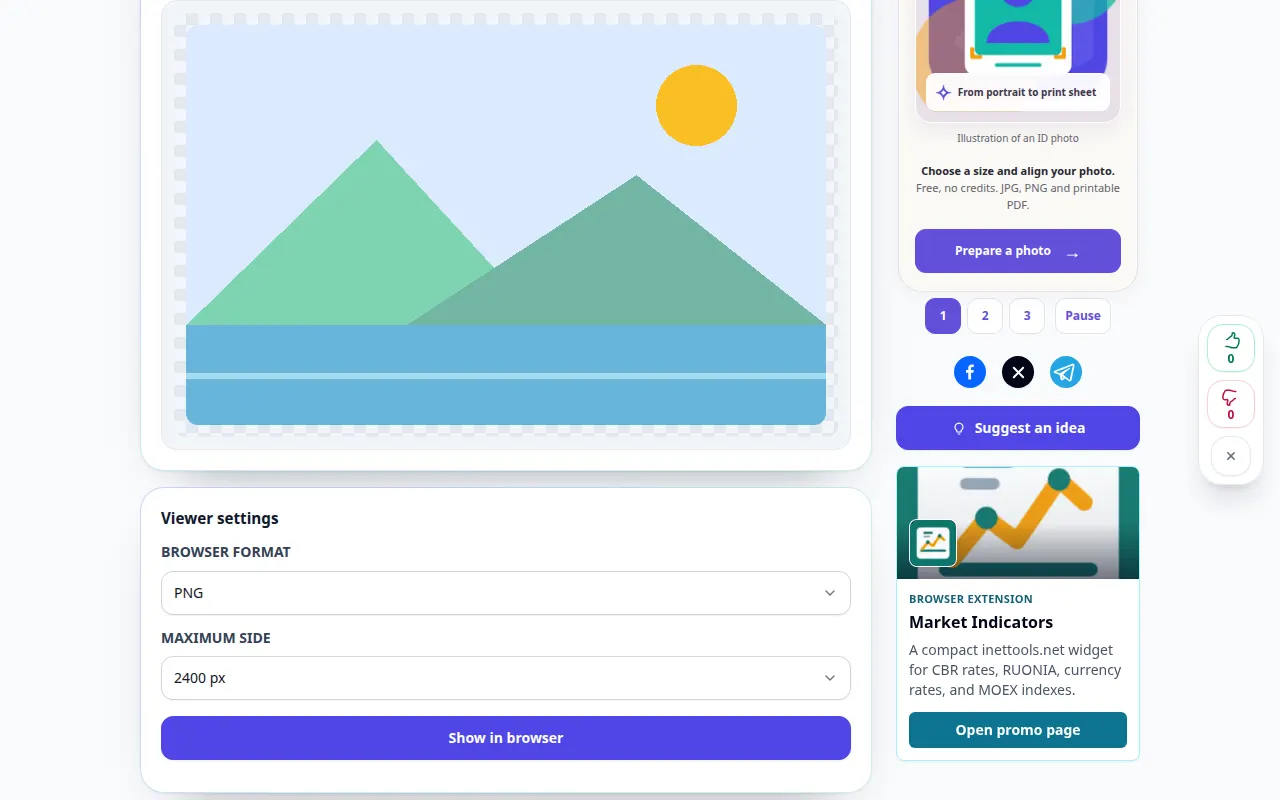
הדגמה טלפונית
ההקלטה מציגה את הממשק האנגלי. בצע את השלבים המתורגמים לעיל; הפקדים נמצאים באותו סדר. הקלטה זו מציגה קלט הדגמה ואת הפלט שנוצר בכלי.
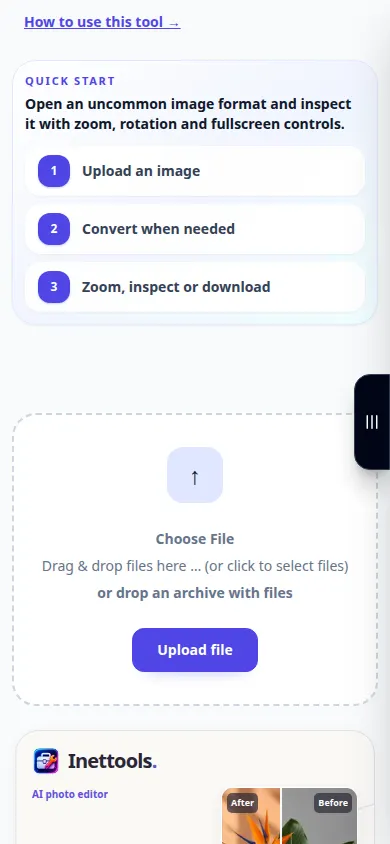
שאלות ופתרון בעיות
האם ההמרה תשפר תמונה מטושטשת?
שינוי פורמט הקובץ אינו משחזר פרטים חסרים. השתמש בכלי שיפור אם אתה זקוק לניסיון שחזור נפרד.
למה התפוקה הרבה יותר גדולה?
פורמטים ללא אובדן יכולים להיות גדולים יותר ממקור דחוס. השווה את גודל הקובץ ומראהו לפני בחירת הפלט.
אם אתה רואה הודעה שהשירות עמוס יתר על המידה, המתן ונסה שוב מאוחר יותר. ניסיון כושל אינו אומר שקובץ המקור שלך השתנה.