המדריך עודכן:
בחר מצב שיפור, הגדר סולם הגדלה והשווה את התמונה המעובדת למקור לפני השמירה.
הנחיות מעשיות עם צילומי מסך שולחניים וטלפונים, הדגמות קצרות ותשובות לשאלות נפוצות.
לפני שמתחילים
השתמש במקור הטוב ביותר הזמין בפורמט נתמך כגון JPEG, PNG או WebP. מקור גדול יותר עובד לרוב טוב יותר מאשר עותק מסנג'ר דחוס. זמינות, מגבלות וכל חיוב אשראי מוצגים לפי המצב הנבחר.
נסה עם קובץ הדגמה — landscape.png
קבצים קטנים אלה נוצרו עבור מדריך זה ואינם מכילים נתונים אישיים.
הוראות שלב אחר שלב
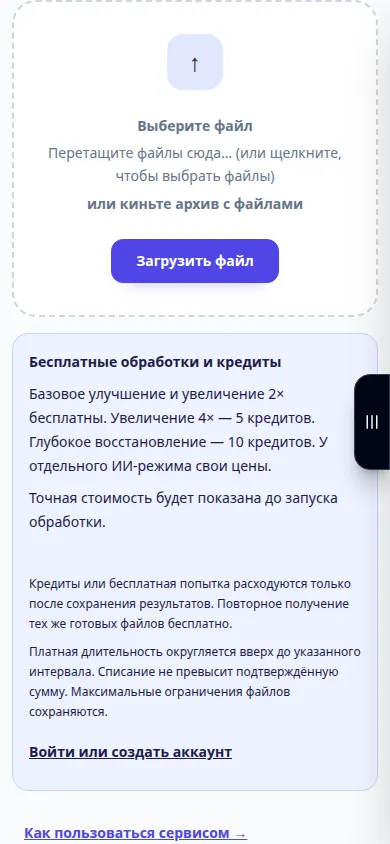
- בחר את תמונת המקור והמתן להגדרות התצוגה המקדימה והשיפור שלה.
- התחל עם מצב זמין עדין, כגון טבעי עבור פורטרט. בחר מצב איור לציורים כאשר הוא זמין.
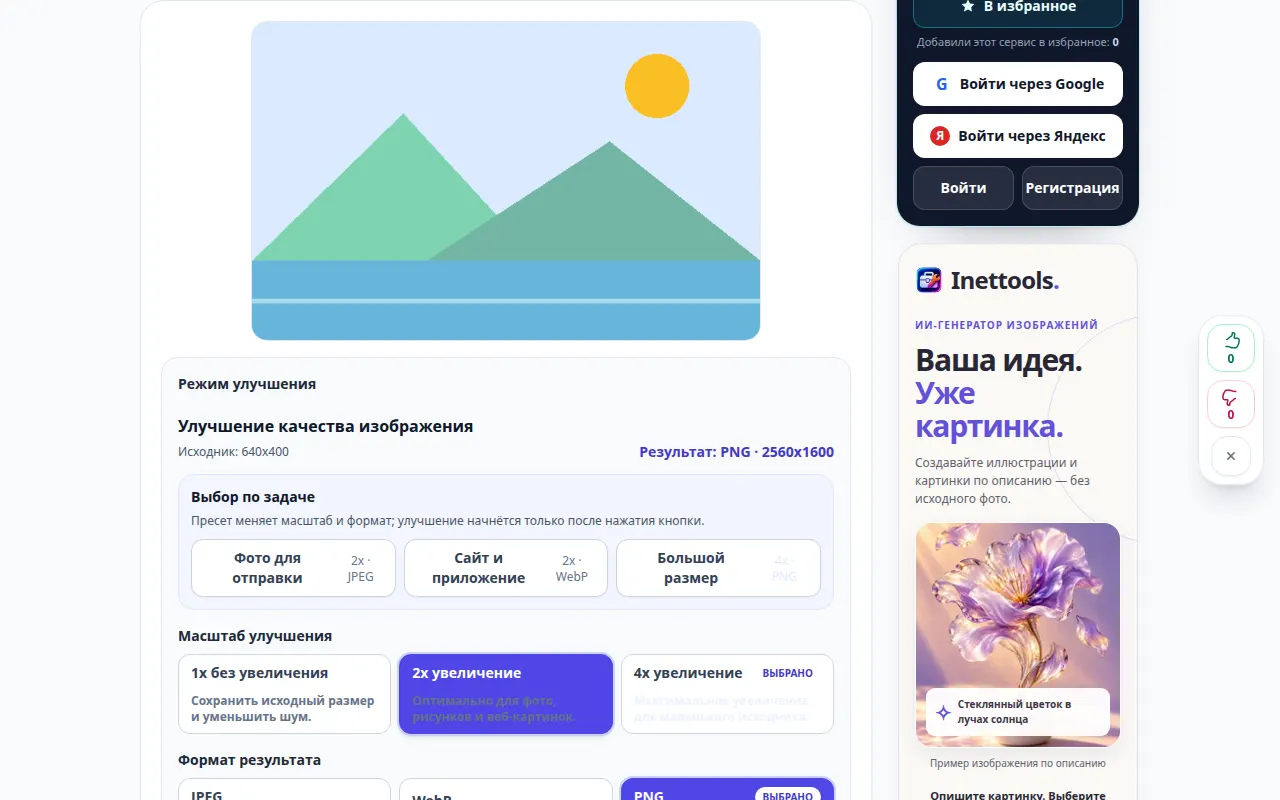
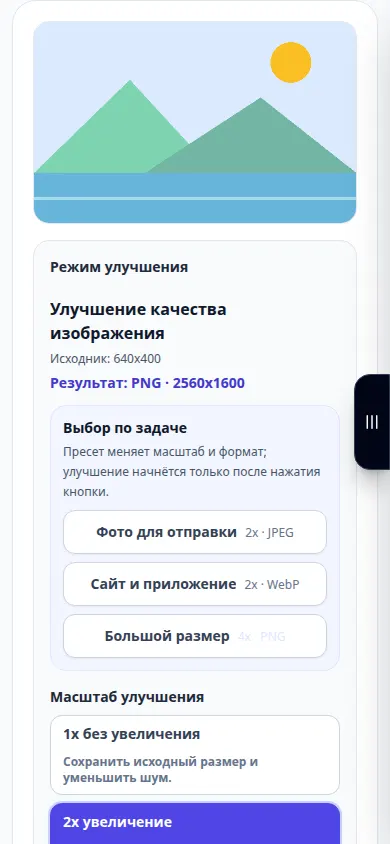
- בחר סולם נתמך. התחל עם 2× כאשר זמין; השתמש ב-1× למצבי דה-נוז נתמכים כאשר ברצונך לשמור על המידות.
- בחר את פורמט הפלט. JPEG מעשי לתמונות; PNG שומר על שקיפות אך יכול להיות גדול יותר. סקור כל מחיר המוצג, ואז התחל בשיפור.
- לאחר העיבוד, הזז את מחוון ההשוואה ובדוק את הפרצופים, הקצוות והטקסט. שמור את התוצאה רק לאחר בדיקת הפרטים הללו.
במחשב
פתחו את ההשוואה בגודל נוח. בדוק פנים ואזור בעל מרקם במקום לשפוט רק את כל התמונה בזום מופחת.
בטלפון
בחר את המקור מתוך תמונות או קבצים. השווה אזור קטן בכל פעם והשתמש בקנה מידה מתון כדי לשמור על ניהול עיבוד וגודל קובץ.
ב-Safari ב-iPhone, פתח את תפריט השיתוף ובחר שמור בקבצים אם התוצאה נפתחת בכרטיסייה חדשה. ב-Android Chrome, סמן הורדות. השאר כרטיסייה זו פתוחה עד לסיום העיבוד.
לתוצאה טובה יותר
הגדלה של 4× מוסיפה פיקסלים, אך היא אינה מוכיחה שהפרטים החדשים הנראים מדויקים. שיקום חזק עשוי לשנות את תווי הפנים או האותיות.
צילומי מסך ווידאו
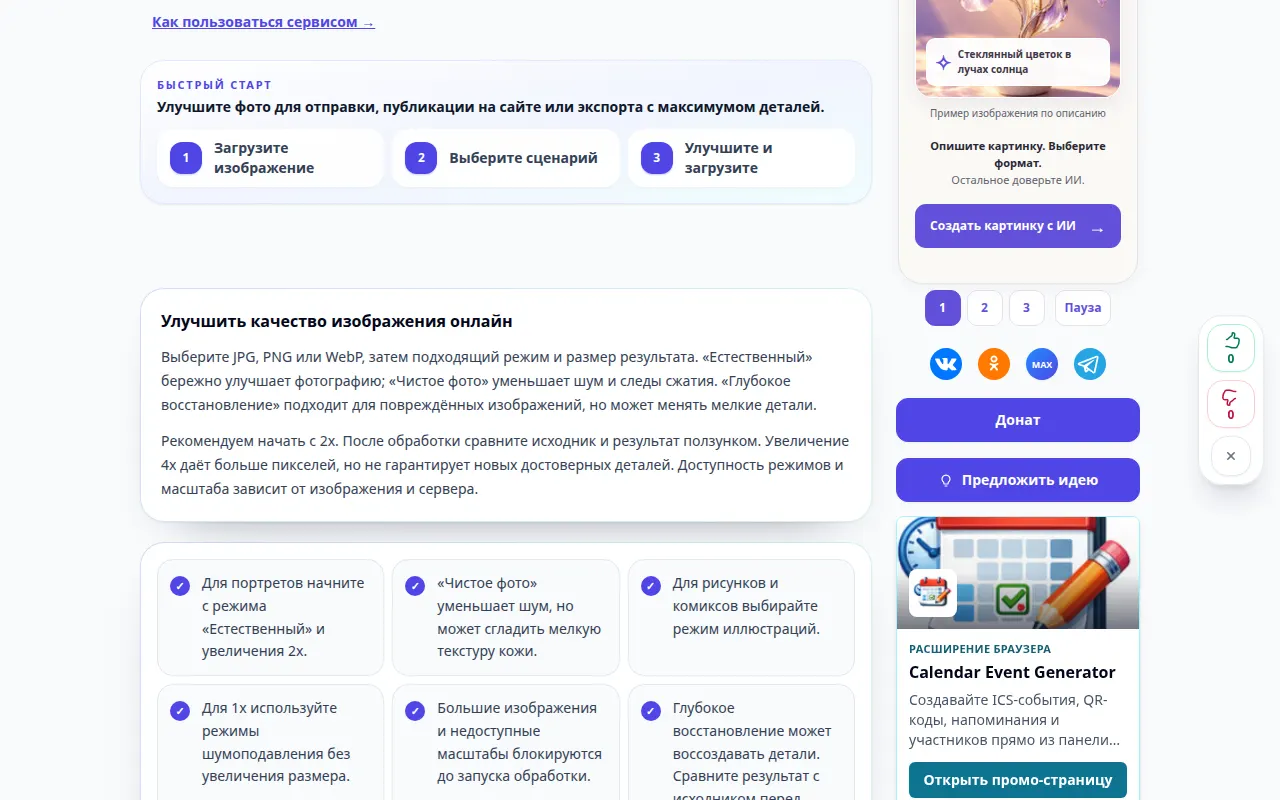
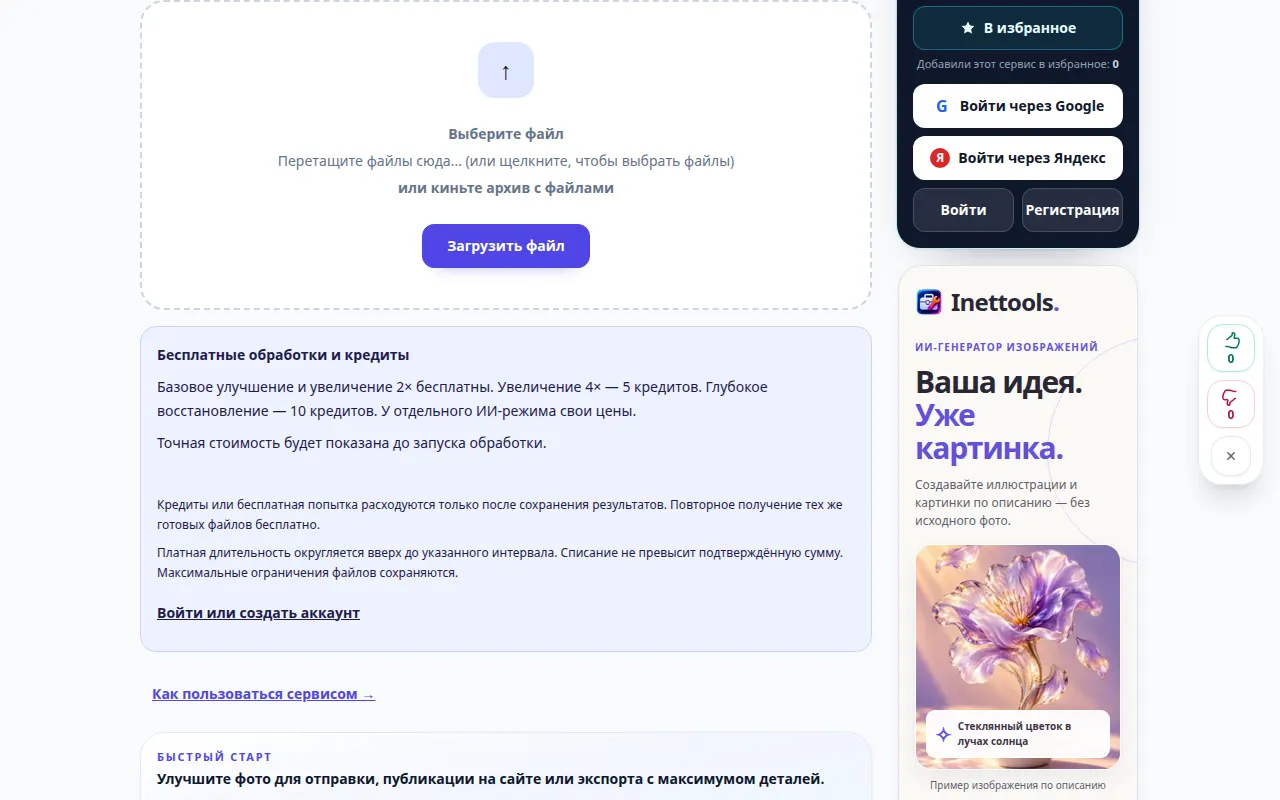
הדגמה על שולחן העבודה
ההקלטה מציגה את הממשק הרוסי. בצע את השלבים המתורגמים לעיל; הפקדים נמצאים באותו סדר. הקלטה זו מציגה את המקור וההגדרות הזמינות לפני הפעולה העיקרית. בצע את השלבים שלמעלה כדי להתחיל בעיבוד ולשמור את התוצאה.
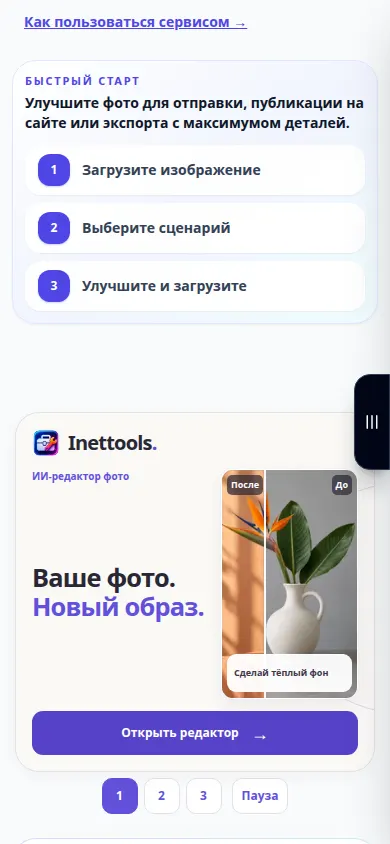
הדגמה טלפונית
ההקלטה מציגה את הממשק הרוסי. בצע את השלבים המתורגמים לעיל; הפקדים נמצאים באותו סדר. הקלטה זו מציגה את המקור וההגדרות הזמינות לפני הפעולה העיקרית. בצע את השלבים שלמעלה כדי להתחיל בעיבוד ולשמור את התוצאה.
שאלות ופתרון בעיות
מדוע כפתור הפעולה אינו זמין?
ייתכן שהמצב או קנה המידה שנבחרו אינם זמינים, או שהתמונה עשויה לחרוג ממגבלותיו. בחר מצב מופעל וקנה מידה נתמך, או מקור קטן יותר.
באיזה פורמט עלי לבחור?
השתמש ב-JPEG לתצלום קומפקטי, PNG כאשר אתה זקוק לפלט או שקיפות ללא אובדן, וב-WebP עבור תמונות אינטרנט קומפקטיות אם המצב מציע.
אם אתה רואה הודעה שהשירות עמוס יתר על המידה, המתן ונסה שוב מאוחר יותר. ניסיון כושל אינו אומר שקובץ המקור שלך השתנה.