המדריך עודכן:
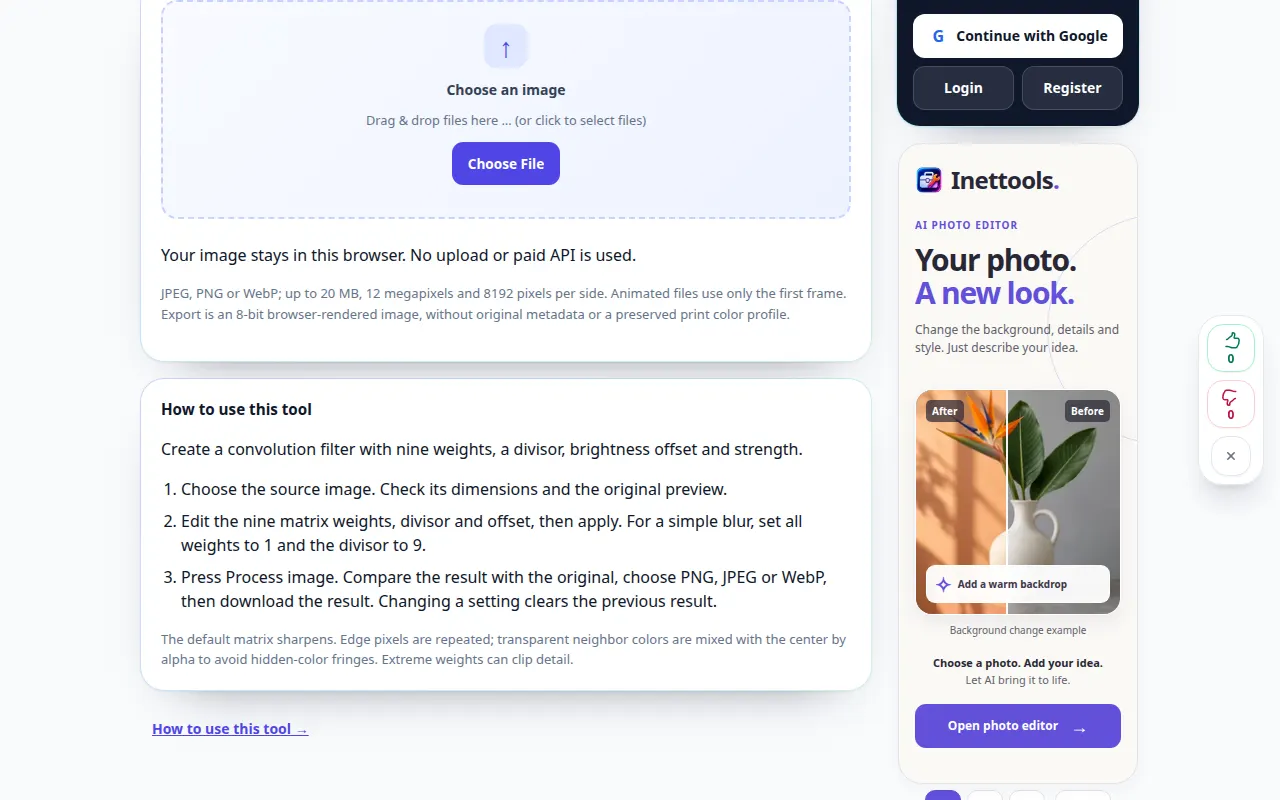
צור מסנן קונבולוציה עם תשעה משקלים, מחלק, היסט בהירות וחוזק.
הנחיות מעשיות עם צילומי מסך שולחניים וטלפונים, הדגמות קצרות ותשובות לשאלות נפוצות.
לפני שמתחילים
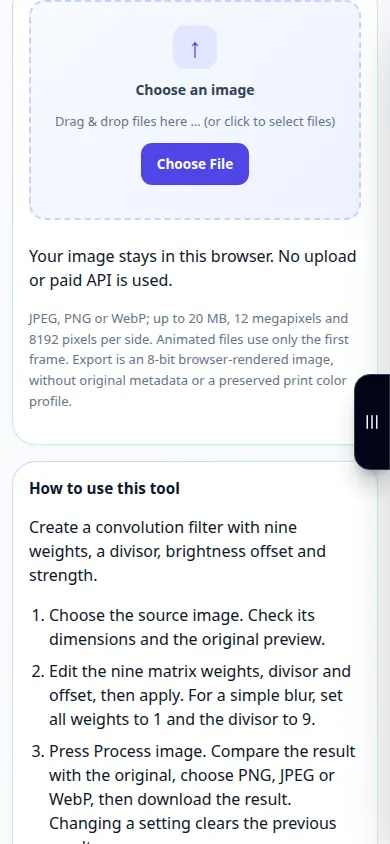
שמור את התמונה המקורית. בחר JPEG, PNG או WebP במגבלות הגודל המוצגות למעלה. כלי זה פועל באופן מקומי בדפדפן שלך; אין צורך בחשבון או זיכויים.
נסה עם קובץ הדגמה — landscape.png
קבצים קטנים אלה נוצרו עבור מדריך זה ואינם מכילים נתונים אישיים.
הוראות שלב אחר שלב
- שמור את התמונה המקורית. בחר JPEG, PNG או WebP במגבלות הגודל המוצגות למעלה. כלי זה פועל באופן מקומי בדפדפן שלך; אין צורך בחשבון או זיכויים.
- בחר את תמונת המקור. בדוק את המידות שלו ואת התצוגה המקדימה המקורית.
- ערוך את תשעת משקלי המטריצה, המחלק וההיסט, ולאחר מכן החל. לטשטוש פשוט, הגדר את כל המשקולות ל-1 ואת המחלק ל-9.
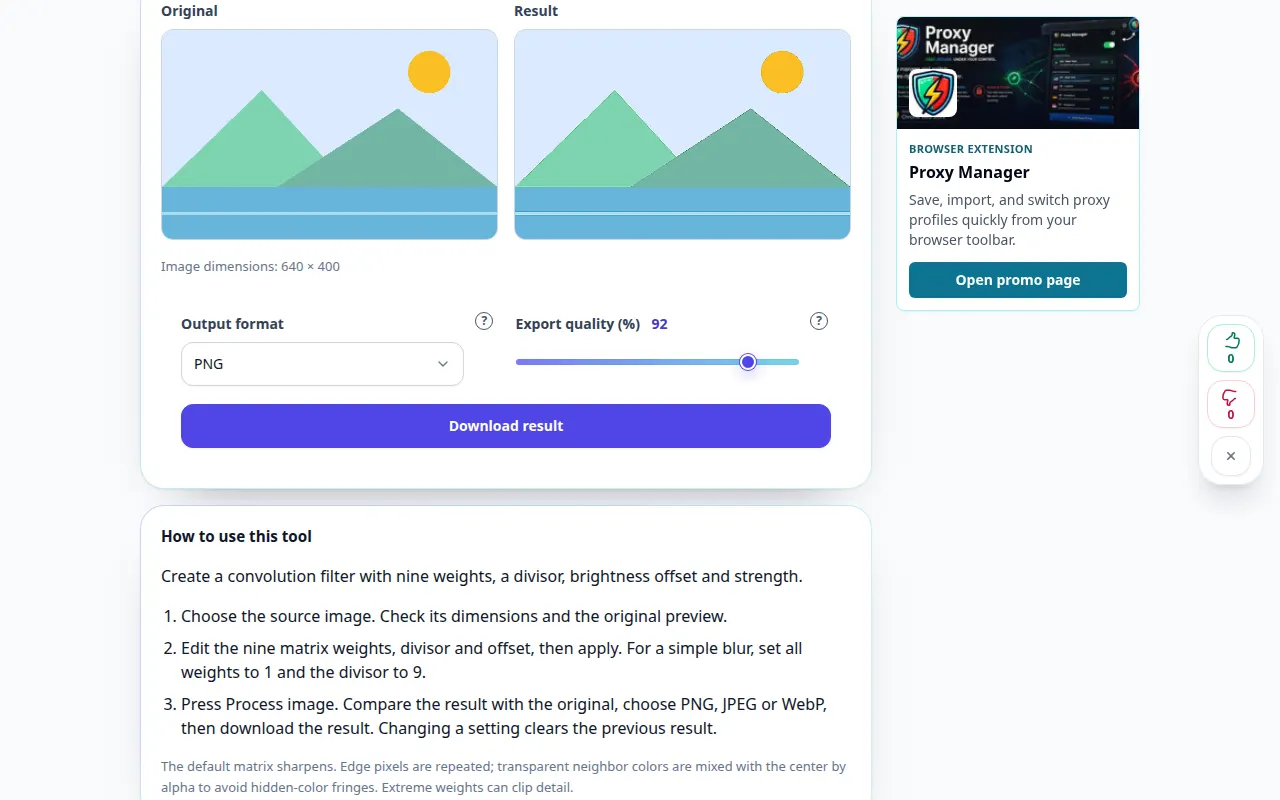
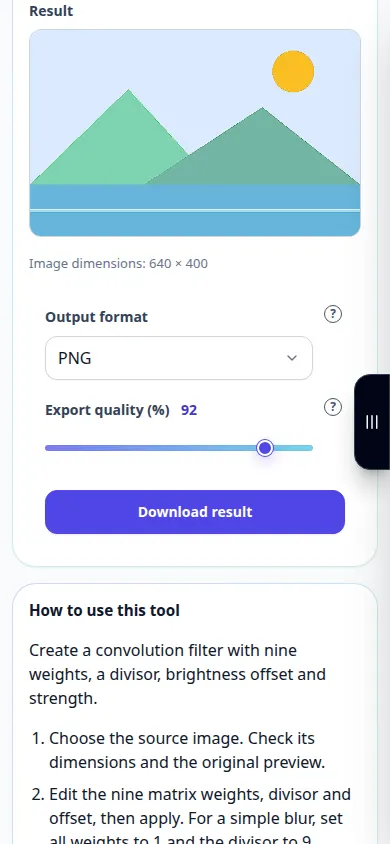
- לחץ על תהליך תמונה. השווה את התוצאה למקור, בחר PNG, JPEG או WebP, ולאחר מכן הורד את התוצאה. שינוי הגדרה מנקה את התוצאה הקודמת.
- מטריצת ברירת המחדל מתחדדת. פיקסלים קצה חוזרים על עצמם; צבעי שכנים שקופים מעורבבים עם המרכז על ידי אלפא כדי למנוע שוליים בצבע מוסתר. משקלים קיצוניים יכולים לקלוט פרטים.
במחשב
גרור את התמונה לאזור הקבצים או השתמש בבורר הקבצים. השתמש במחוונים ובמקשי החצים להתאמות מדויקות. פתחו את סימני השאלה להסברים.
בטלפון
בחר תמונה מקבצים או מהגלריה שלך. הקש על סימן שאלה לקבלת עזרה. השאר כרטיסייה זו פתוחה בזמן העיבוד; לשמור את התוצאה לפני היציאה מהדף.
ב-Safari ב-iPhone, פתח את תפריט השיתוף ובחר שמור בקבצים אם התוצאה נפתחת בכרטיסייה חדשה. ב-Android Chrome, סמן הורדות. השאר כרטיסייה זו פתוחה עד לסיום העיבוד.
לתוצאה טובה יותר
מטריצת ברירת המחדל מתחדדת. פיקסלים קצה חוזרים על עצמם; צבעי שכנים שקופים מעורבבים עם המרכז על ידי אלפא כדי למנוע שוליים בצבע מוסתר. משקלים קיצוניים יכולים לקלוט פרטים.
צילומי מסך ווידאו
הדגמה על שולחן העבודה
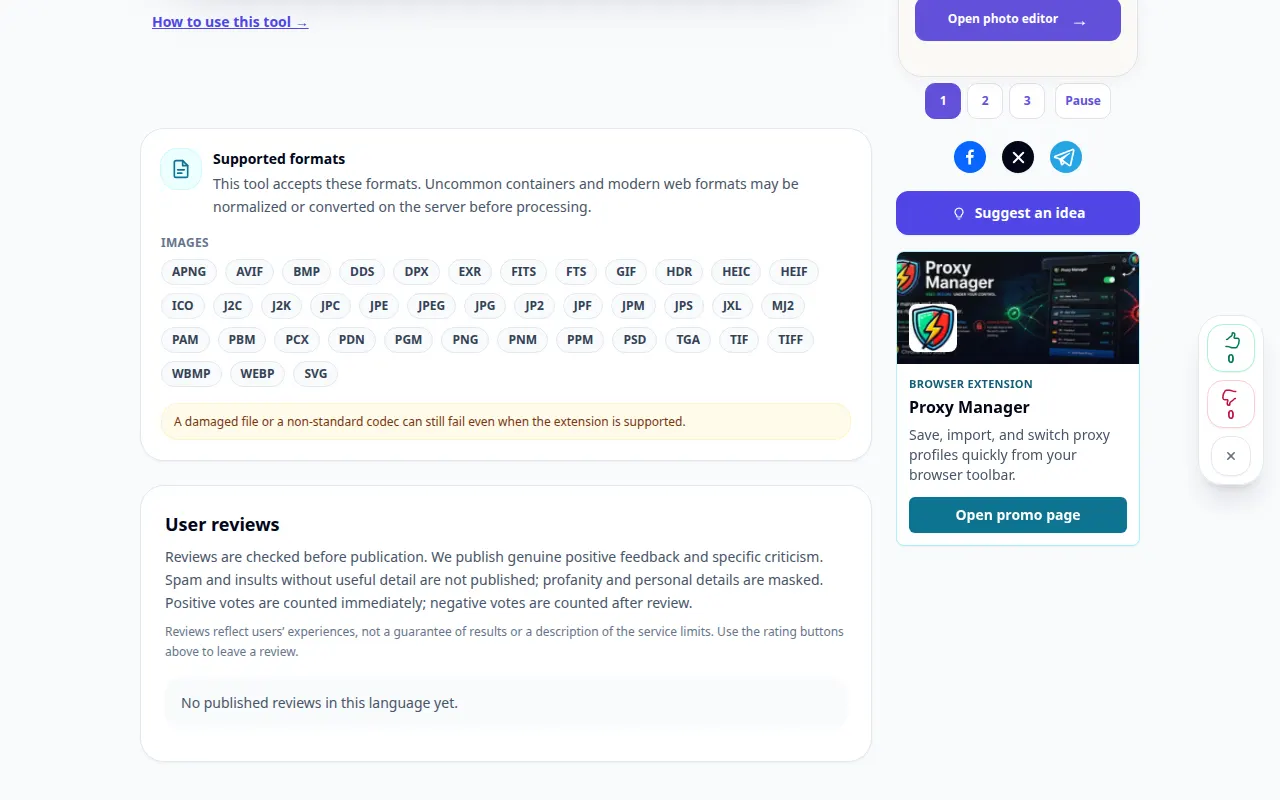
ההקלטה מציגה את הממשק האנגלי. בצע את השלבים המתורגמים לעיל; הפקדים נמצאים באותו סדר. הקלטה זו מציגה קלט הדגמה ואת הפלט שנוצר בכלי.
הדגמה טלפונית
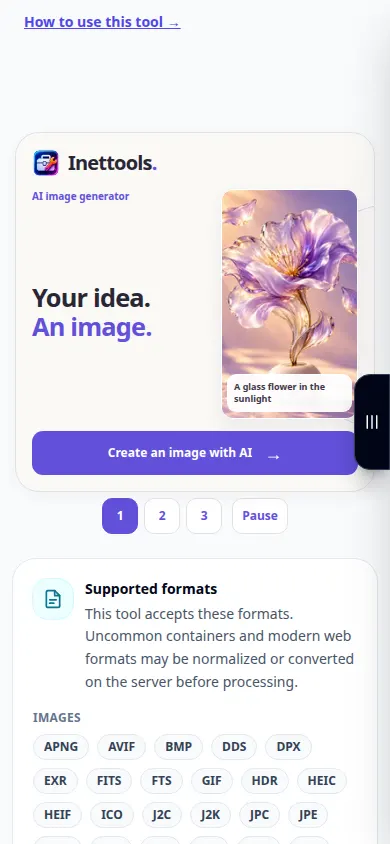
ההקלטה מציגה את הממשק האנגלי. בצע את השלבים המתורגמים לעיל; הפקדים נמצאים באותו סדר. הקלטה זו מציגה קלט הדגמה ואת הפלט שנוצר בכלי.
שאלות ופתרון בעיות
האם זה משחזר פרטים חסרים או משנה את הקובץ המקורי שלי?
לא. העיבוד יוצר תמונה חדשה ומשאיר את הקובץ המקורי ללא שינוי. לא ניתן לשחזר הדגשות חתוכות, צללים חסומים וחלקים חסרים על ידי מסננים אלה.
פורמט פלט
PNG שומר על שקיפות. JPEG משתמש ברקע לבן. התמיכה של WebP תלויה בדפדפן שלך.
אם אתה רואה הודעה שהשירות עמוס יתר על המידה, המתן ונסה שוב מאוחר יותר. ניסיון כושל אינו אומר שקובץ המקור שלך השתנה.