המדריך עודכן:
בדוק צבע בתמונה והעתק את קוד הצבע המוצג.
הנחיות מעשיות עם צילומי מסך שולחניים וטלפונים, הדגמות קצרות ותשובות לשאלות נפוצות.
לפני שמתחילים
השתמש בתמונת המקור במקום בצילום מסך של תצוגה מקדימה מנוהלת בצבע כאשר אתה צריך צבע קובץ שניתן לשחזר.
נסה עם קובץ הדגמה — landscape.png
קבצים קטנים אלה נוצרו עבור מדריך זה ואינם מכילים נתונים אישיים.
הוראות שלב אחר שלב
- בחר את התמונה והמתן לתצוגה המקדימה של בוחר הצבעים.
- הזז או הקש על הבוחר על האזור שהצבע שלו אתה צריך.
- בדוק את המדגם שנבחר ואת ערכי הצבע המוצגים.
- העתק את HEX המוצע או ייצוג צבע אחר, תוך שמירה על הסימון שלו ללא פגע.
- הדבק את הערך בעורך שלך והשווה אותו לאזור המיועד של תמונת המקור.
במחשב
השתמש במצביע ובפקדי הזום הזמינים כדי לבחור אזור מדויק, ולאחר מכן העתק את ערך הצבע לעורך שלך.
בטלפון
הקש בתוך התמונה ובדוק את התצוגה המקדימה של הצבע שנבחר. הגדל את הדף או מיקום מחדש בזהירות כאשר אזור היעד קטן.
ב-Safari ב-iPhone, פתח את תפריט השיתוף ובחר שמור בקבצים אם התוצאה נפתחת בכרטיסייה חדשה. ב-Android Chrome, סמן הורדות. השאר כרטיסייה זו פתוחה עד לסיום העיבוד.
לתוצאה טובה יותר
בחר אזור אחיד הרחק מקצוות וחפצי דחיסה. לפיקסלים שכנים יכולים להיות ערכים מעט שונים.
צילומי מסך ווידאו
הדגמה על שולחן העבודה
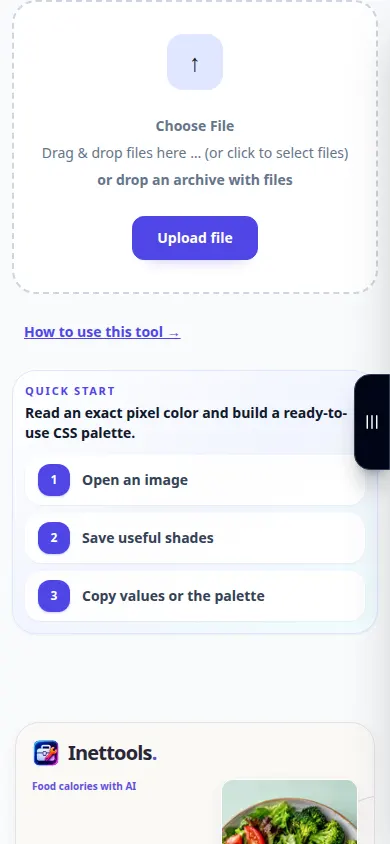
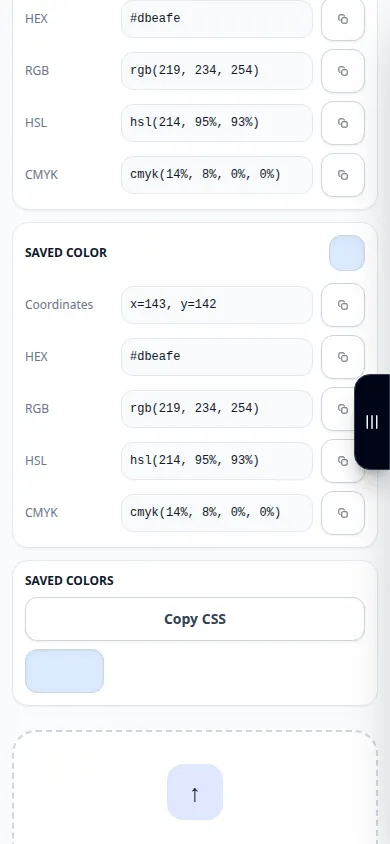
ההקלטה מציגה את הממשק האנגלי. בצע את השלבים המתורגמים לעיל; הפקדים נמצאים באותו סדר. הקלטה זו מציגה קלט הדגמה ואת הפלט שנוצר בכלי.
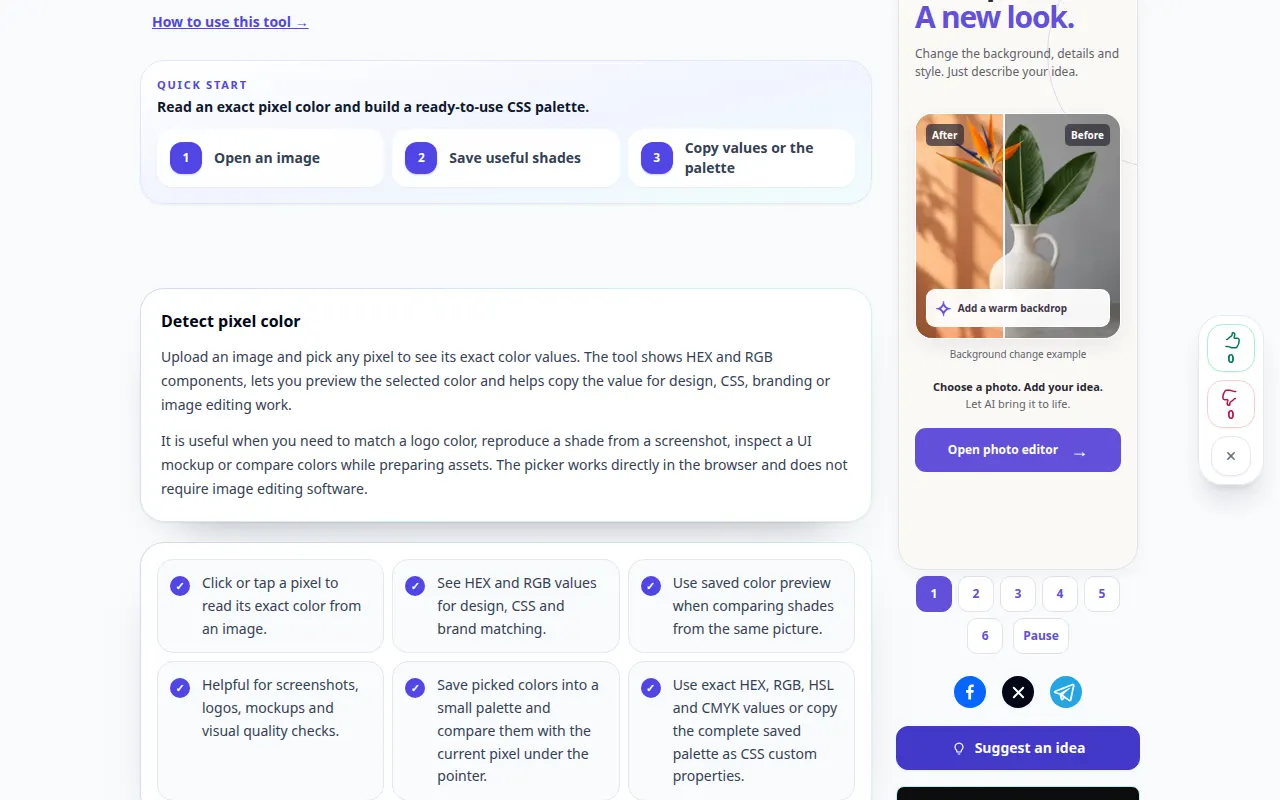
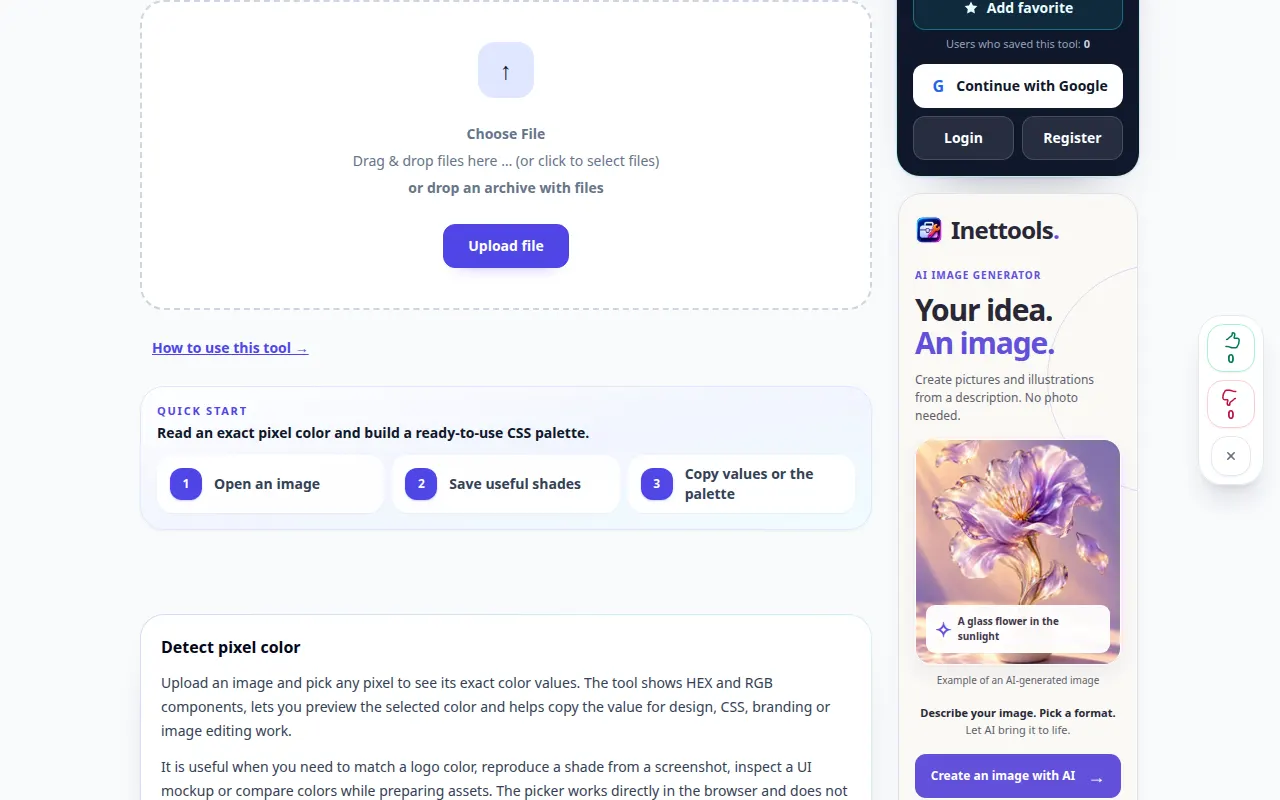
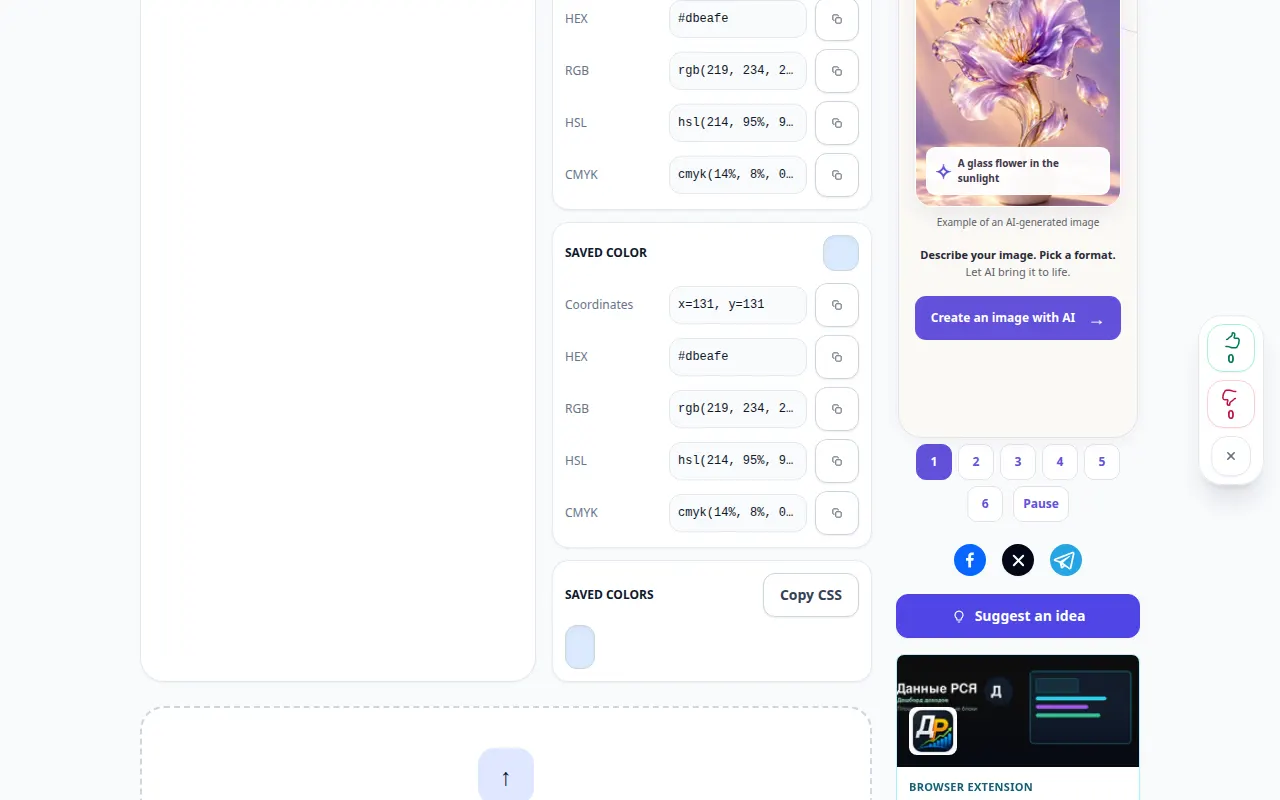
הדגמה טלפונית
ההקלטה מציגה את הממשק האנגלי. בצע את השלבים המתורגמים לעיל; הפקדים נמצאים באותו סדר. הקלטה זו מציגה קלט הדגמה ואת הפלט שנוצר בכלי.
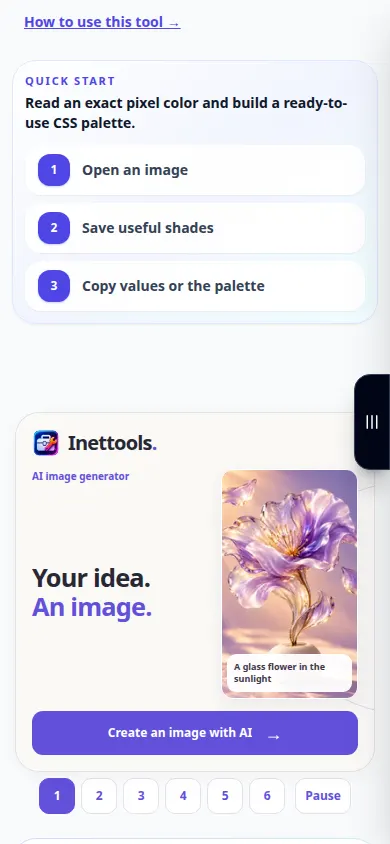
שאלות ופתרון בעיות
מדוע פיקסלים סמוכים שונים?
אנטי-aliasing, מעברי צבע, JPEG דחיסה ומרקם יכולים לייצר וריאציות צבע קטנות.
מדוע הצבע נראה שונה במסך אחר?
הגדרות התצוגה, פרופילי הצבע והצבעים שמסביב משפיעים על המראה. ערך מספרי שהועתק אינו כיול תצוגה.
אם אתה רואה הודעה שהשירות עמוס יתר על המידה, המתן ונסה שוב מאוחר יותר. ניסיון כושל אינו אומר שקובץ המקור שלך השתנה.