המדריך עודכן:
צור אפקט פסיפס, התאם את גודל הבלוק ושמור את התמונה המעובדת משולחן העבודה או הנייד.
פתח את המדריך הזה באמצעות הקישור "כיצד להשתמש בכלי זה" מתחת לשם הכלי. זה כולל שלבים, צילומי מסך וסרטונים למחשבים וטלפונים.
לפני שמתחילים
בחר תמונה שאתה רשאי לערוך. שמור עותק מקורי. פיקסלציה היא אפקט ויזואלי; אל תסתמך על פסיפס עדין כדי להסתיר בצורה מאובטחת טקסט סודי או פנים שניתן לזהות.
נסה עם קובץ הדגמה — landscape.png
קבצים קטנים אלה נוצרו עבור מדריך זה ואינם מכילים נתונים אישיים.
הוראות שלב אחר שלב
- פתח את כלי הפיקסלים ובחר את תמונת המקור.
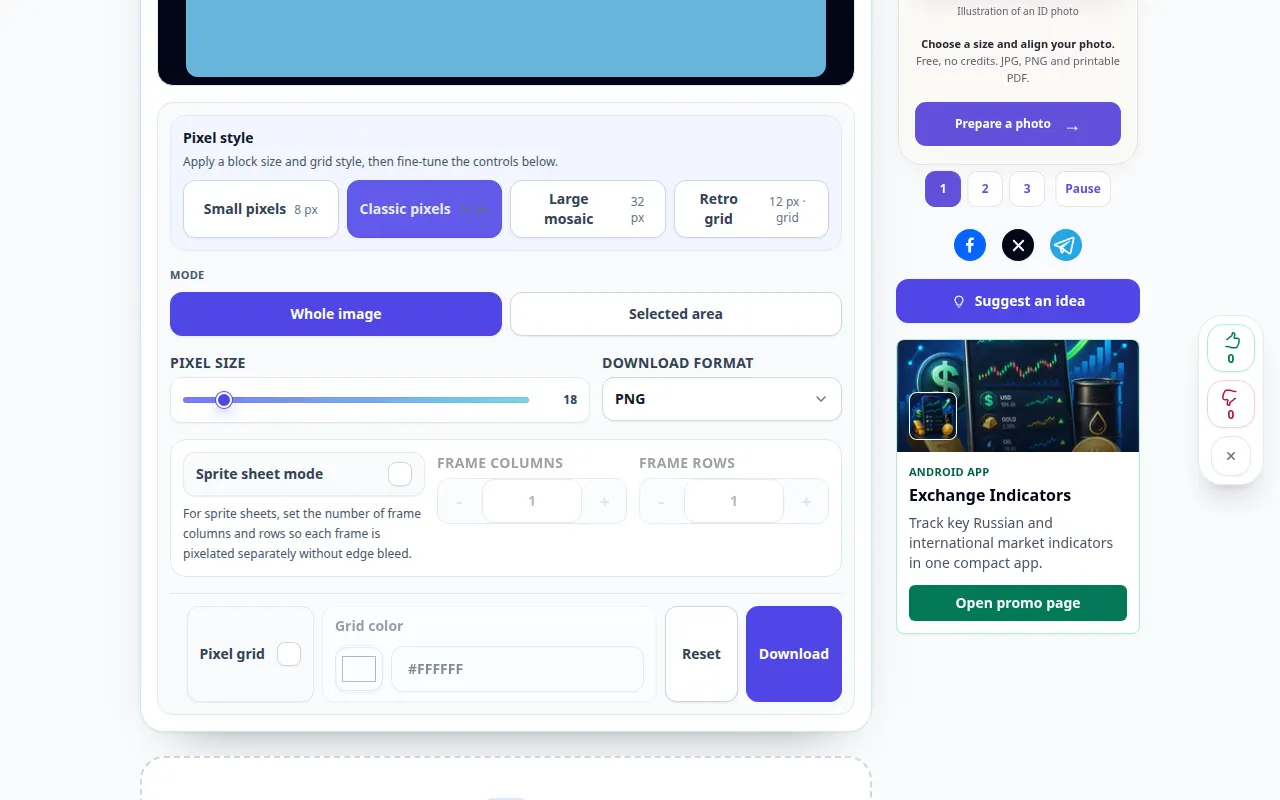
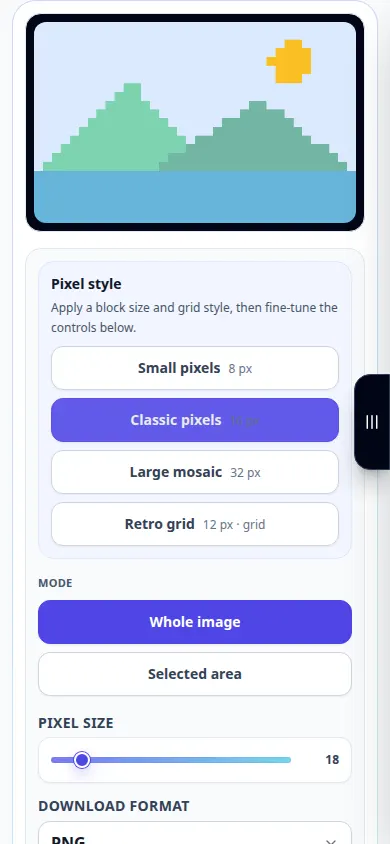
- המתן להופעת הגדרות התמונה והפסיפס. התאם את גודל הפיקסל או הבלוק; בלוקים גדולים יותר יוצרים פסיפס חזק יותר.
- בדוק את התצוגה המקדימה והתאם את העוצמה עד שתתאים לאפקט המיועד.
- בחר פורמט פלט זמין. השתמש ב-PNG אם אתה זקוק למאפיינים ללא הפסדים שלו, או בפורמט תמונה קטן יותר כאשר הוא מוצע.
- השתמש בפקד הורדת התוצאה כדי לשמור את התמונה. פתח את העותק השמור ובדוק אותו בגודל הצפייה הרגיל שלו.
במחשב
השתמש בתצוגה מקדימה גדולה יותר כדי להשוות מספר גדלי בלוקים. שמור עותק במקום להחליף את המקור כאשר הדפדפן שלך מבקש שם קובץ.
בטלפון
בחר תמונה מתוך תמונות או קבצים. שנה את גודל הבלוק בצעדים קטנים, ולאחר מכן שמור את התוצאה בתיקייה 'הורדות' של הדפדפן.
ב-Safari ב-iPhone, פתח את תפריט השיתוף ובחר שמור בקבצים אם התוצאה נפתחת בכרטיסייה חדשה. ב-Android Chrome, סמן הורדות. השאר כרטיסייה זו פתוחה עד לסיום העיבוד.
לתוצאה טובה יותר
אם המטרה שלך היא פרטיות, הסר אזורים רגישים או כסה אותם במילוי אטום באמצעות עורך מתאים, ולאחר מכן בדוק את התמונה המיוצאת. פיקסלציה לבדה אינה ערובה ביטחונית.
צילומי מסך ווידאו
הדגמה על שולחן העבודה
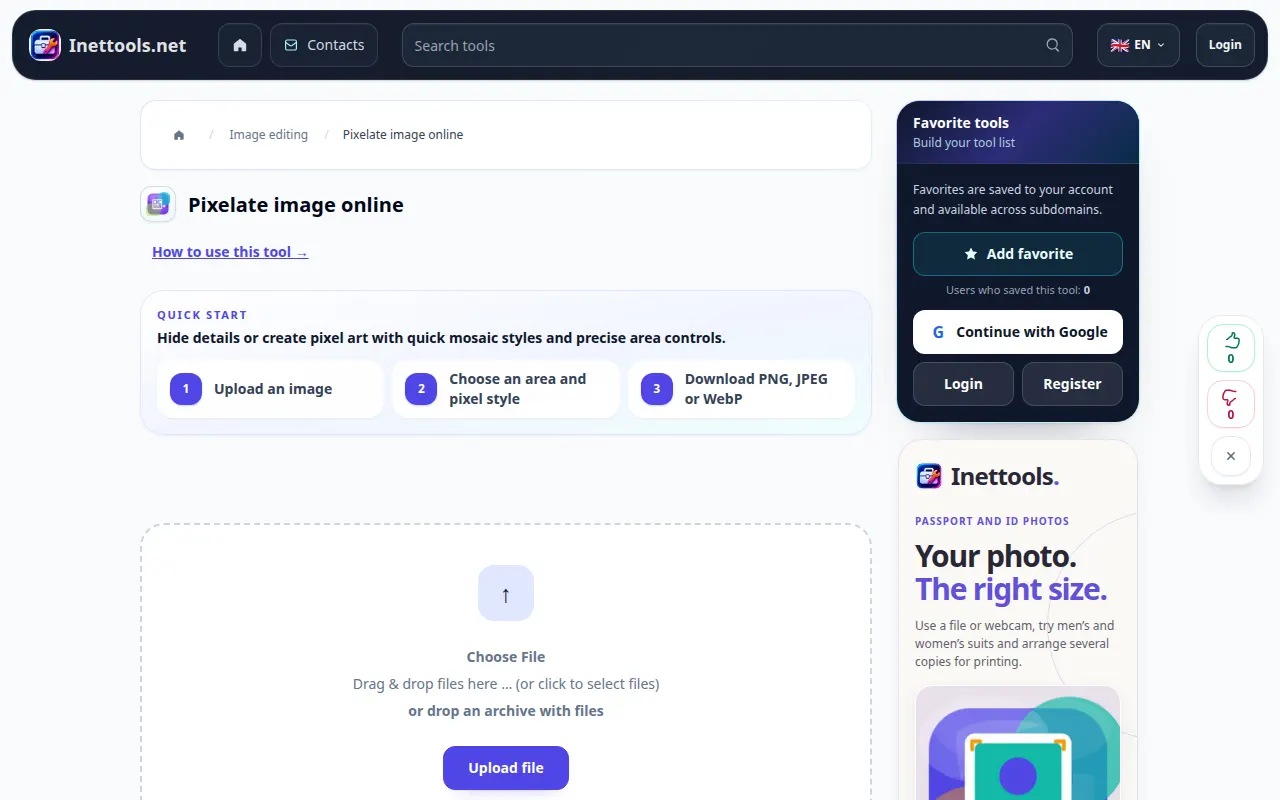
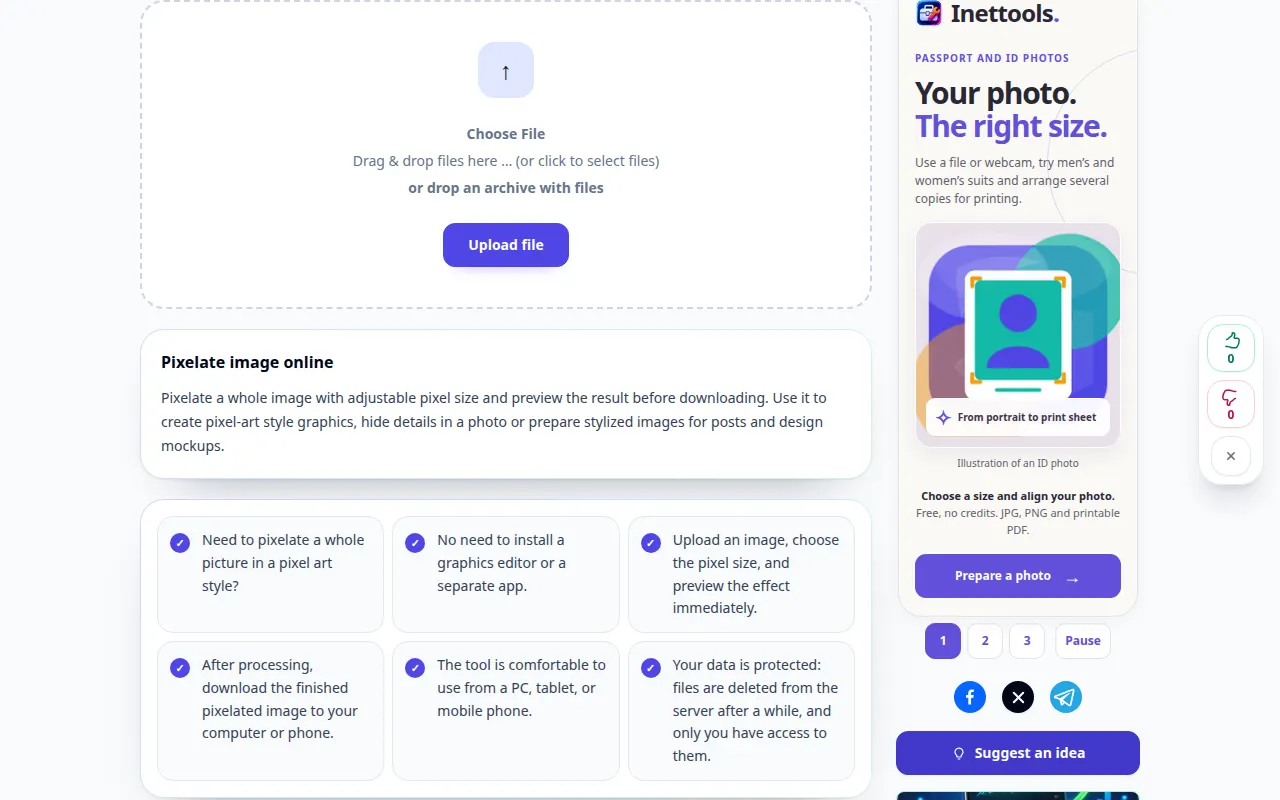
ההקלטה מציגה את הממשק האנגלי. בצע את השלבים המתורגמים לעיל; הפקדים נמצאים באותו סדר. הקלטה זו מציגה קלט הדגמה ואת הפלט שנוצר בכלי.
הדגמה טלפונית
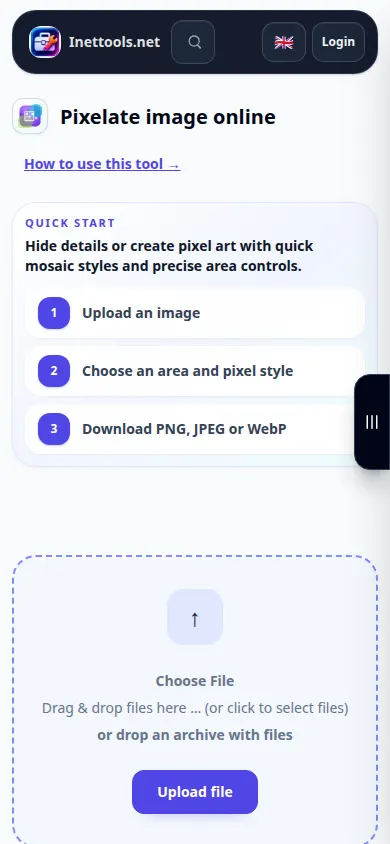
ההקלטה מציגה את הממשק האנגלי. בצע את השלבים המתורגמים לעיל; הפקדים נמצאים באותו סדר. הקלטה זו מציגה קלט הדגמה ואת הפלט שנוצר בכלי.
שאלות ופתרון בעיות
למה אני עדיין יכול לזהות את הנושא?
פסיפס יכול לשמור על קווי מתאר, צבעים והקשר. הגדל את גודל הבלוק לקבלת אפקט חזק יותר, או הסר את החלק הרגיש במקום זאת.
מדוע התמונה שהורדת נראית שונה מהתצוגה המקדימה הקטנה?
ניתן לשנות את קנה המידה של התצוגה המקדימה כך שתתאים למסך. בדוק את התמונה השמורה במידותיה האמיתיות לפני השימוש בה.
אם אתה רואה הודעה שהשירות עמוס יתר על המידה, המתן ונסה שוב מאוחר יותר. ניסיון כושל אינו אומר שקובץ המקור שלך השתנה.