המדריך עודכן:
הצג שקופיות מבלי להתקין תוכנת מצגות. המר מצגת נתמכת לתצוגה מקדימה של דפדפן ושמור את PDF שלה.
פתח את המדריך הזה באמצעות הקישור "כיצד להשתמש בכלי זה" מתחת לשם הכלי. זה כולל שלבים, צילומי מסך וסרטונים למחשבים וטלפונים.
לפני שמתחילים
הכן מצגת נתמכת כגון PPT, PPTX או ODP. שמור את המקור הניתן לעריכה. התצוגה המקדימה של הדפדפן היא עיבוד סטטי, ולכן ייתכן שהנפשות ומדיה משובצת לא יתנגנו כפי שהם פועלים באפליקציה המקורית.
נסה עם קובץ הדגמה — slides.pptx
קבצים קטנים אלה נוצרו עבור מדריך זה ואינם מכילים נתונים אישיים.
הוראות שלב אחר שלב
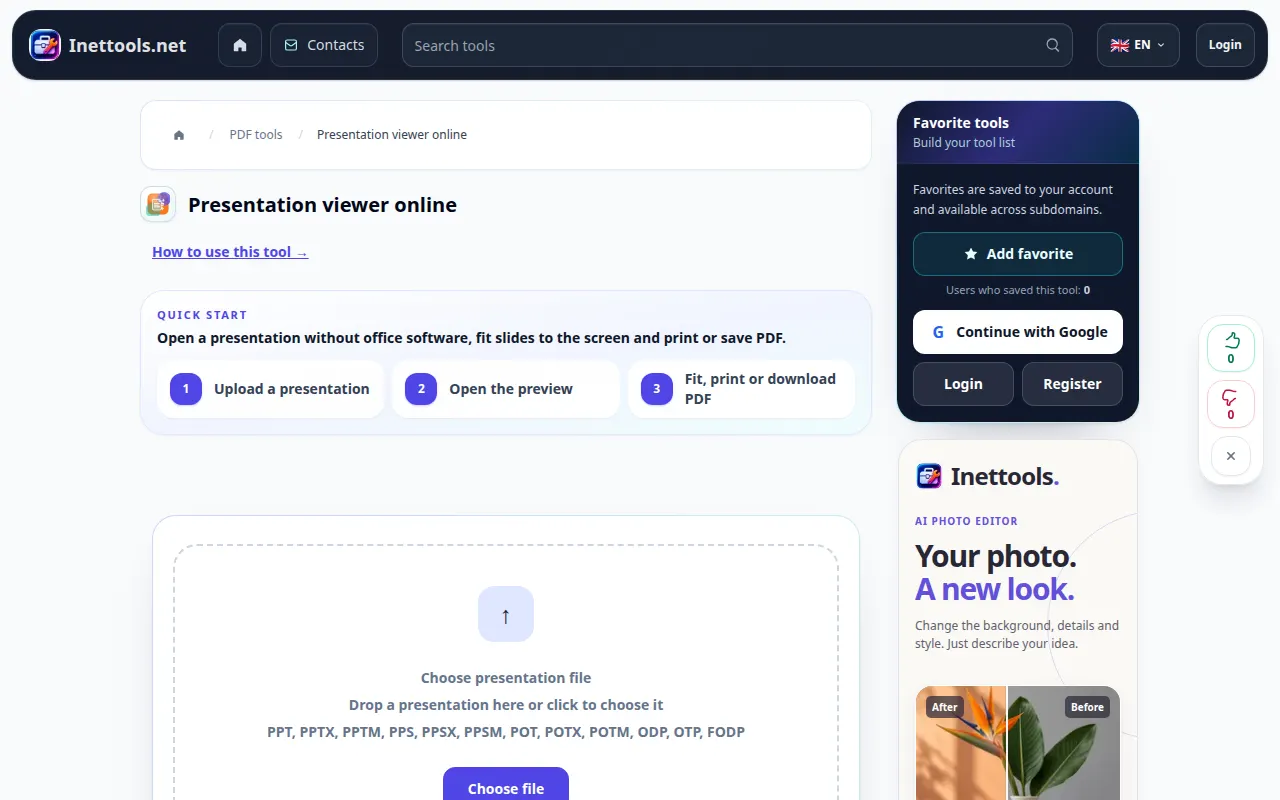
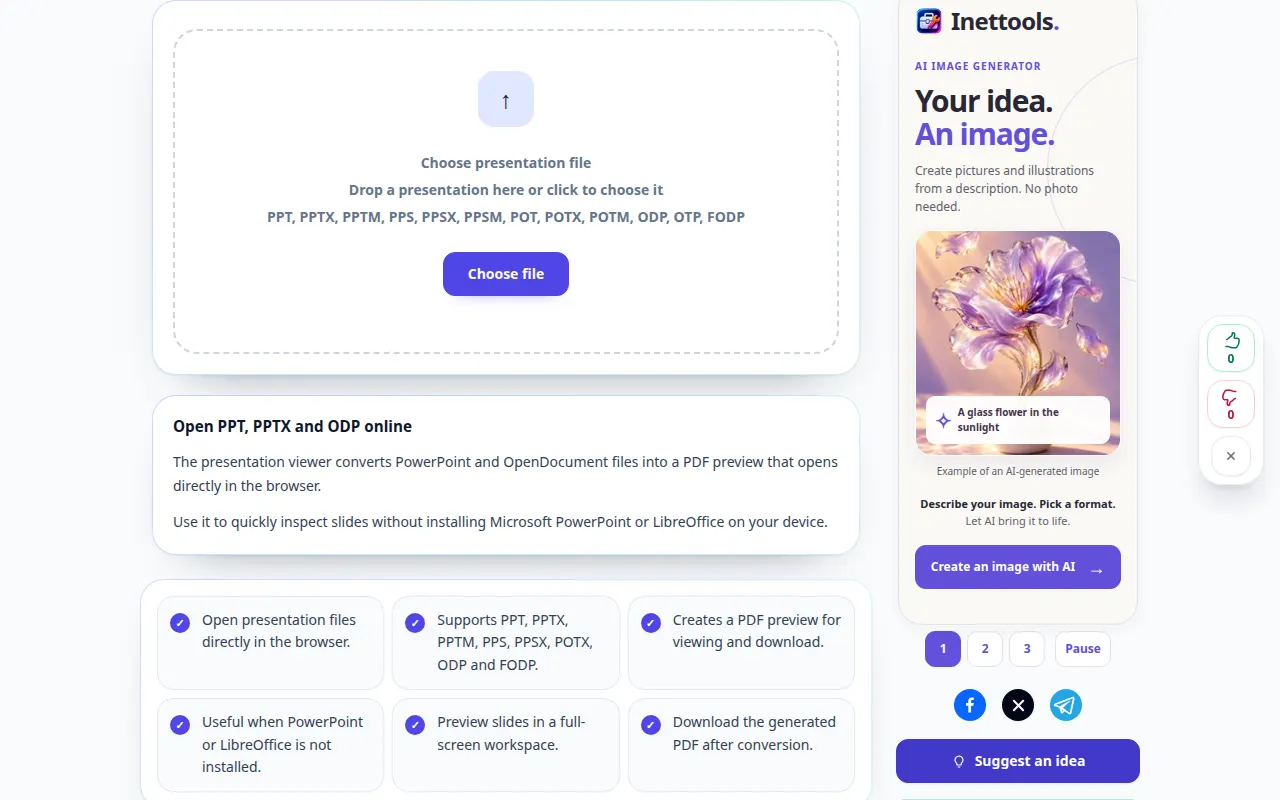
- פתח את מציג המצגות ובחר את קובץ המצגת.
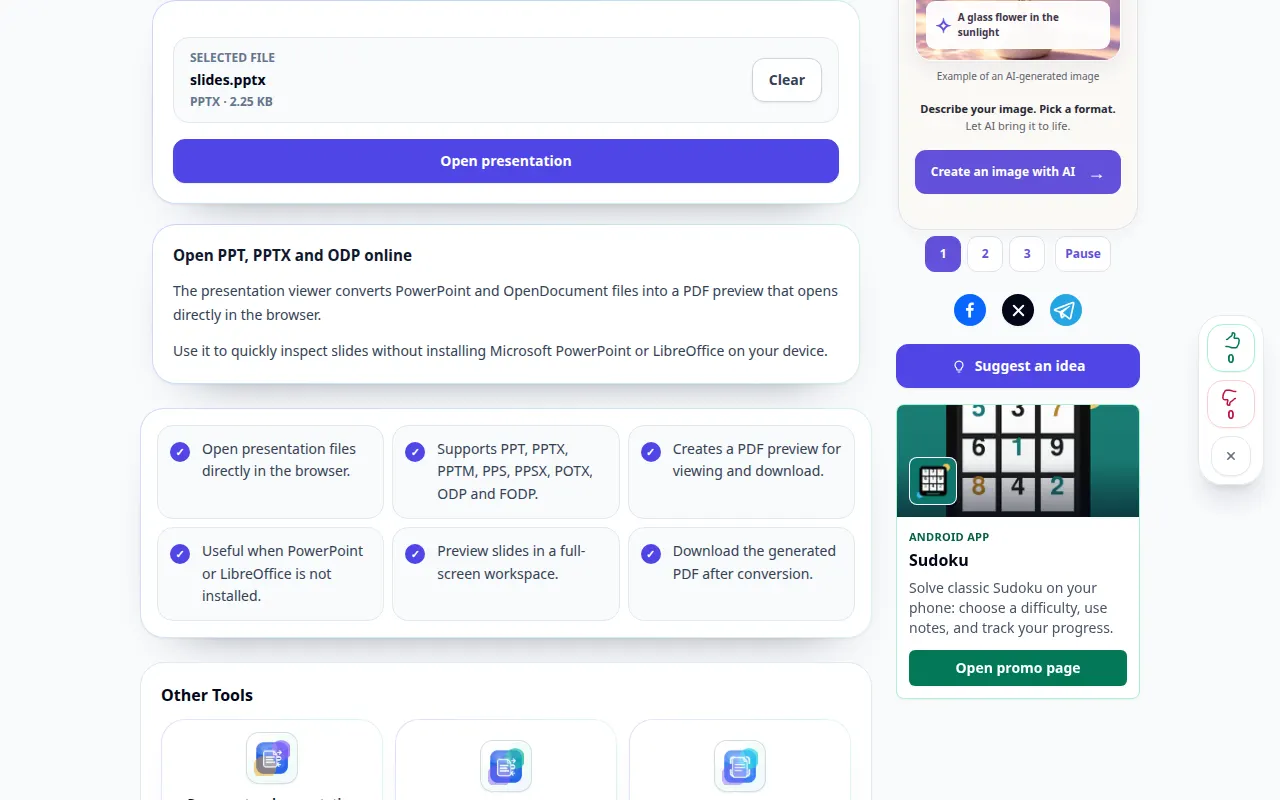
- סמן את הקובץ שנבחר ובחר פתח קובץ. המתן בזמן שהשקופיות יומרו לתצוגה מקדימה.
- גלול בין השקופיות ובדוק גופנים, תרשימים ותמונות. שנה את מצב ההתאמה או השתמש במסך מלא כאשר פקדים אלה זמינים.
- אם התצוגה המקדימה המוטבעת אינה נוחה, פתח את ה-PDF שנוצר בכרטיסייה חדשה.
- שמור את PDF באמצעות פקד הורדת התוצאה. השתמש ב'נקה' כדי לבחור מצגת אחרת לאחר מכן.
במחשב
גרור את המצגת לאזור ההעלאה. השתמש בתצוגה מקדימה רחבה או במסך מלא כדי לבדוק תרשימים וטקסט בכל שקופית לפני שיתוף ה-PDF.
בטלפון
בחר את המצגת מקבצים או ממנהל הקבצים שלך. השתמש בכרטיסייה נפרדת PDF אם המציג המוטבע צפוף; כיוון לרוחב יכול להקל על הקריאה של שקופיות רחבות.
ב-Safari ב-iPhone, פתח את תפריט השיתוף ובחר שמור בקבצים אם התוצאה נפתחת בכרטיסייה חדשה. ב-Android Chrome, סמן הורדות. השאר כרטיסייה זו פתוחה עד לסיום העיבוד.
לתוצאה טובה יותר
בדוק כל שקופית לאחר ההמרה. גופנים לא שכיחים, אנימציות ותוכן מקושר יכולים להשתנות או להיעלם בתצוגה מקדימה סטטית PDF.
צילומי מסך ווידאו
הדגמה על שולחן העבודה
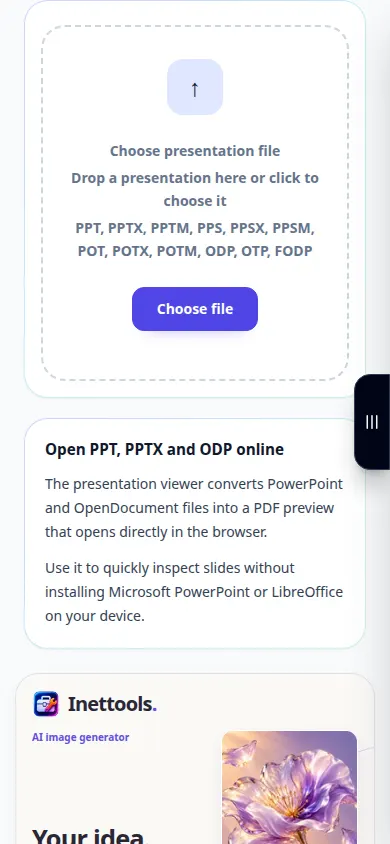
ההקלטה מציגה את הממשק האנגלי. בצע את השלבים המתורגמים לעיל; הפקדים נמצאים באותו סדר. הקלטה זו מציגה קלט הדגמה ואת הפלט שנוצר בכלי.
הדגמה טלפונית
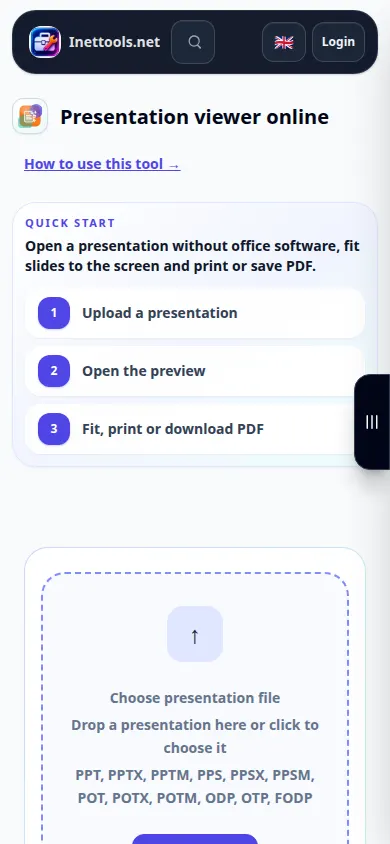
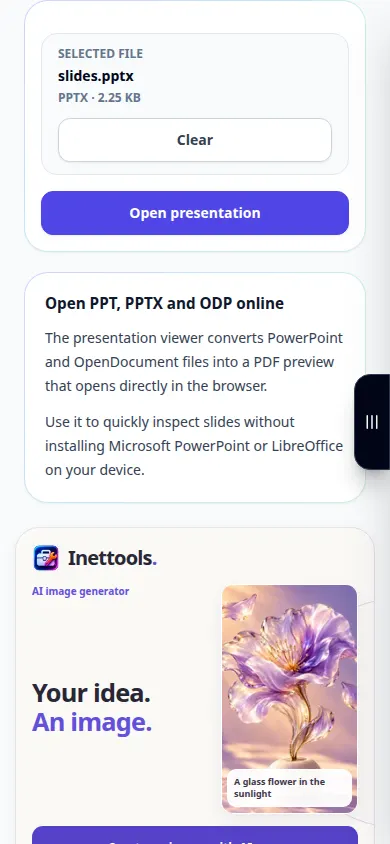
ההקלטה מציגה את הממשק האנגלי. בצע את השלבים המתורגמים לעיל; הפקדים נמצאים באותו סדר. הקלטה זו מציגה קלט הדגמה ואת הפלט שנוצר בכלי.
שאלות ופתרון בעיות
האם אוכל לערוך את השקופיות כאן?
המציג מיועד לתצוגה מקדימה וייצוא של PDF. שמור את המצגת המקורית וערוך אותה ביישום התומך בפורמט שלה.
למה אנימציות או סרטון לא מתנגנים?
תצוגה מקדימה של PDF מכילה דפים סטטיים. השתמש באפליקציית המצגת המקורית כאשר אלמנטים אינטראקטיביים, מעברים או מדיה משובצת חיוניים.
אם אתה רואה הודעה שהשירות עמוס יתר על המידה, המתן ונסה שוב מאוחר יותר. ניסיון כושל אינו אומר שקובץ המקור שלך השתנה.
