המדריך עודכן:
בחר כיוון ושמור סרטון שמוצג בצורה הנכונה למעלה.
פתח את המדריך הזה באמצעות הקישור "כיצד להשתמש בכלי זה" מתחת לשם הכלי. זה כולל שלבים, צילומי מסך וסרטונים למחשבים וטלפונים.
לפני שמתחילים
שמור את הקליפ המקורי. בדוק כיצד הוא מופיע בדפדפן לפני בחירת סיבוב.
קבצים קטנים אלה נוצרו עבור מדריך זה ואינם מכילים נתונים אישיים.
הוראות שלב אחר שלב
- בחר את הסרטון והמתן לבקרי התצוגה המקדימה והכיוון שלו.
- שחק קטע קצר כדי לזהות את כיוון הסיבוב הנדרש.
- בחר את הגדרת הסיבוב או ההיפוך הזמינים ובדוק את התצוגה המקדימה.
- סקור כל טעינה המוצגת והתחל להכין את העותק המסובב.
- פתח את התוצאה בנגן שבו אתה מתכנן להשתמש ושמור את הקובץ בכיוון הנכון.
במחשב
השתמש בלוח העבודה ברוחב המלא כדי להשוות את המקור, ההגדרות והתוצאה. שמור את הקובץ המקורי כדי שתוכל לנסות הגדרה אחרת מבלי להחליף אותה.
בטלפון
בחר את המקור מקבצים או ממנהל הקבצים במכשיר שלך. גלול מטה אל ההגדרות והתוצאה; השאר את הכרטיסייה פתוחה עד לסיום הפעולה.
ב-Safari ב-iPhone, פתח את תפריט השיתוף ובחר שמור בקבצים אם התוצאה נפתחת בכרטיסייה חדשה. ב-Android Chrome, סמן הורדות. השאר כרטיסייה זו פתוחה עד לסיום העיבוד.
לתוצאה טובה יותר
בחר את הסיבוב ממה שאתה רואה, לא רק מממדים לאורך או לרוחב; חלק מהשחקנים כבר מכבדים מטא נתונים של התמצאות.
צילומי מסך ווידאו
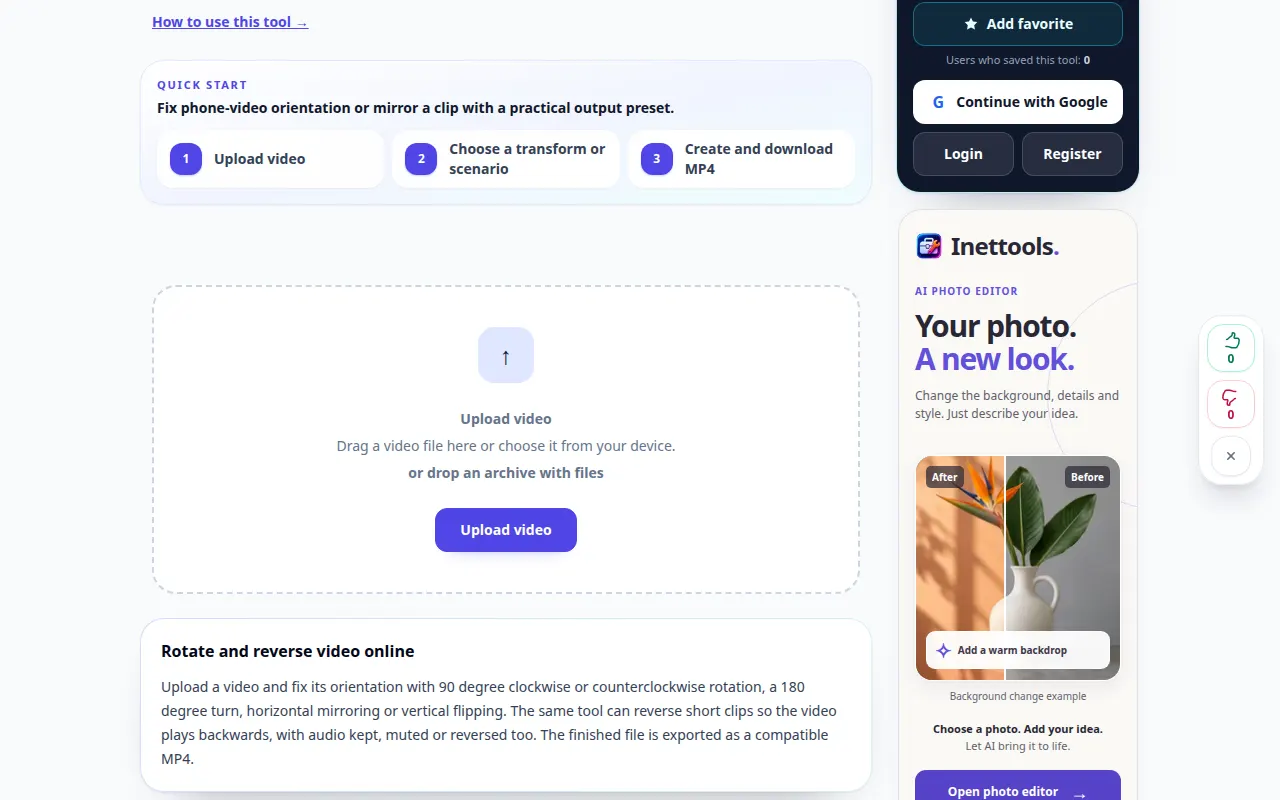
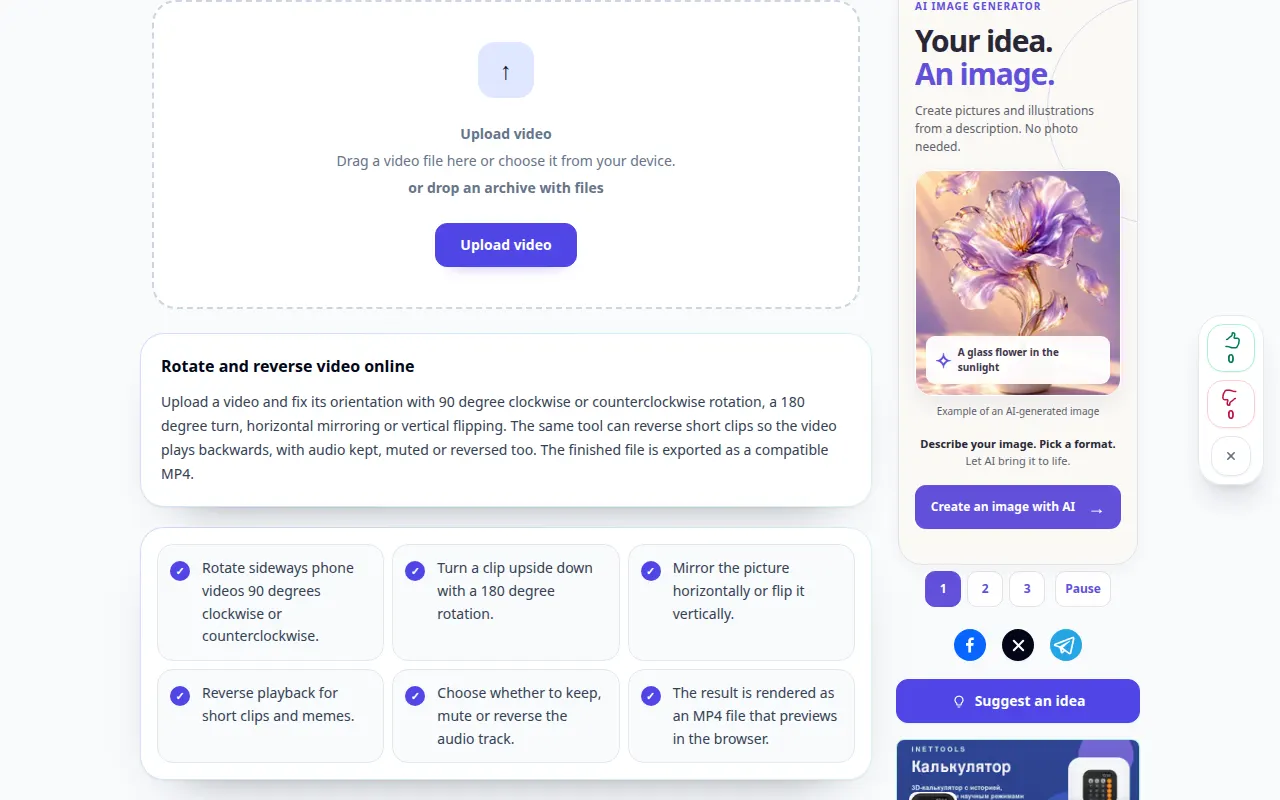
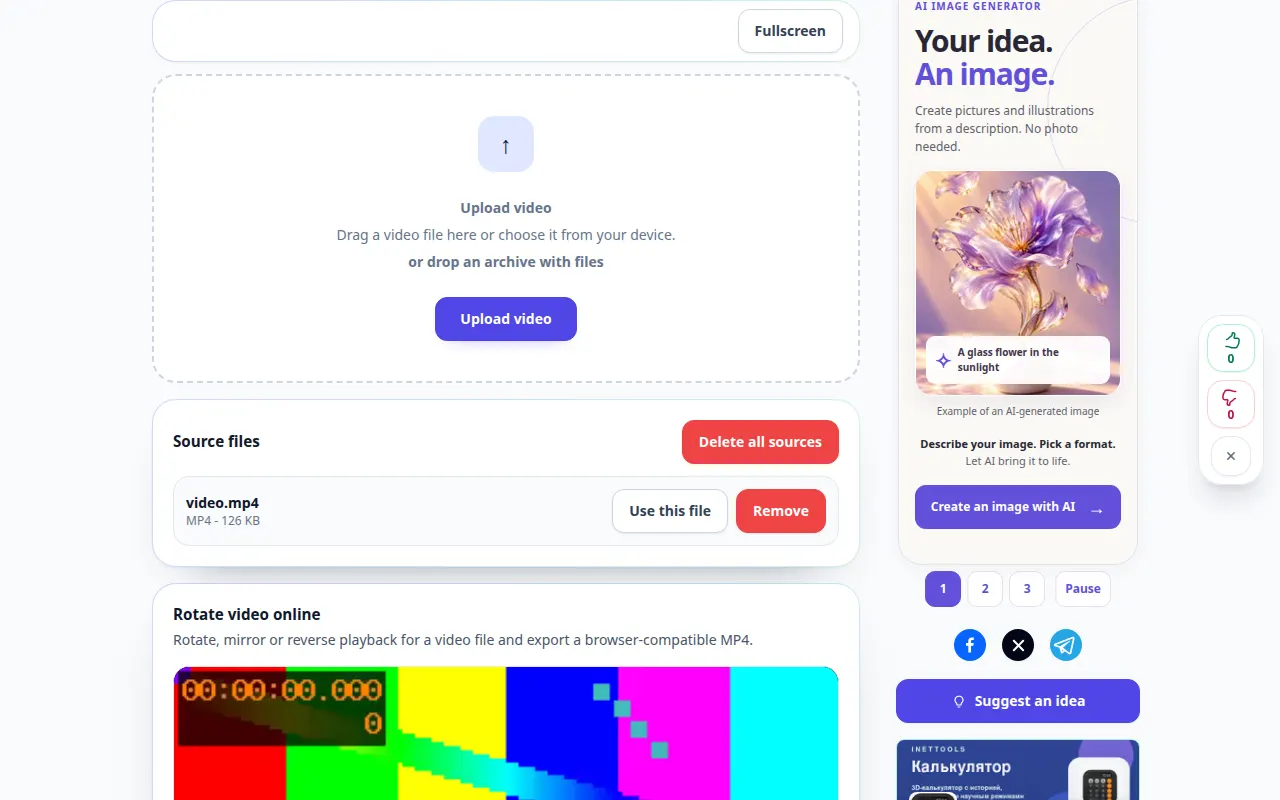
הדגמה על שולחן העבודה
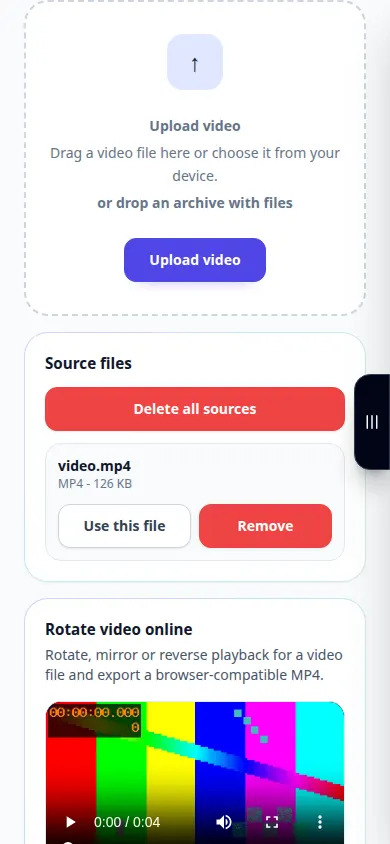
ההקלטה מציגה את הממשק האנגלי. בצע את השלבים המתורגמים לעיל; הפקדים נמצאים באותו סדר. הקלטה זו מציגה את המקור וההגדרות הזמינות לפני הפעולה העיקרית. בצע את השלבים שלמעלה כדי להתחיל בעיבוד ולשמור את התוצאה.
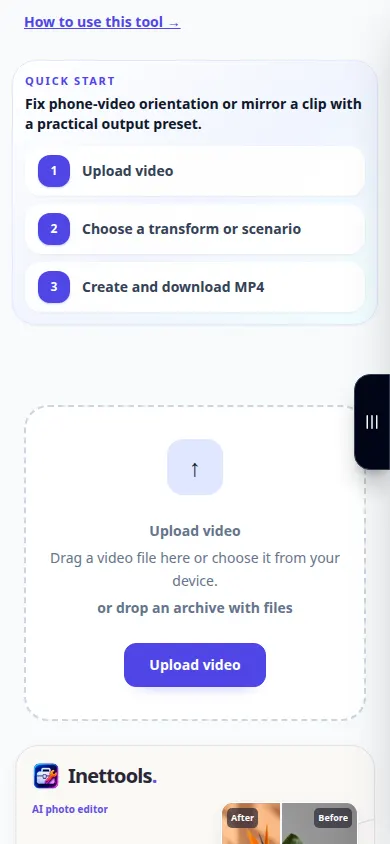
הדגמה טלפונית
ההקלטה מציגה את הממשק האנגלי. בצע את השלבים המתורגמים לעיל; הפקדים נמצאים באותו סדר. הקלטה זו מציגה את המקור וההגדרות הזמינות לפני הפעולה העיקרית. בצע את השלבים שלמעלה כדי להתחיל בעיבוד ולשמור את התוצאה.
שאלות ופתרון בעיות
מדוע שחקן אחר מראה אוריינטציה שונה?
שחקנים עשויים לפרש מטא נתונים של התמצאות בצורה שונה. אמת את העותק המעובד בנגן היעד.
האם סיבוב ישחזר קצוות חסרים?
לא. סיבוב משנה כיוון; הוא לא יכול לשחזר אזורי תמונה נעדרים מהמקור.
אם אתה רואה הודעה שהשירות עמוס יתר על המידה, המתן ונסה שוב מאוחר יותר. ניסיון כושל אינו אומר שקובץ המקור שלך השתנה.
