המדריך עודכן:
קרבו את ההקלטות ליעד עוצמתי שנבחר תוך בדיקת שיאים ואיכות האזנה.
פתח את המדריך הזה באמצעות הקישור "כיצד להשתמש בכלי זה" מתחת לשם הכלי. זה כולל שלבים, צילומי מסך וסרטונים למחשבים וטלפונים.
לפני שמתחילים
בחר מקור שמע קריא ושמור גיבוי. נורמליזציה של עוצמת הקול אינה זהה להסרת רעש.
קבצים קטנים אלה נוצרו עבור מדריך זה ואינם מכילים נתונים אישיים.
הוראות שלב אחר שלב
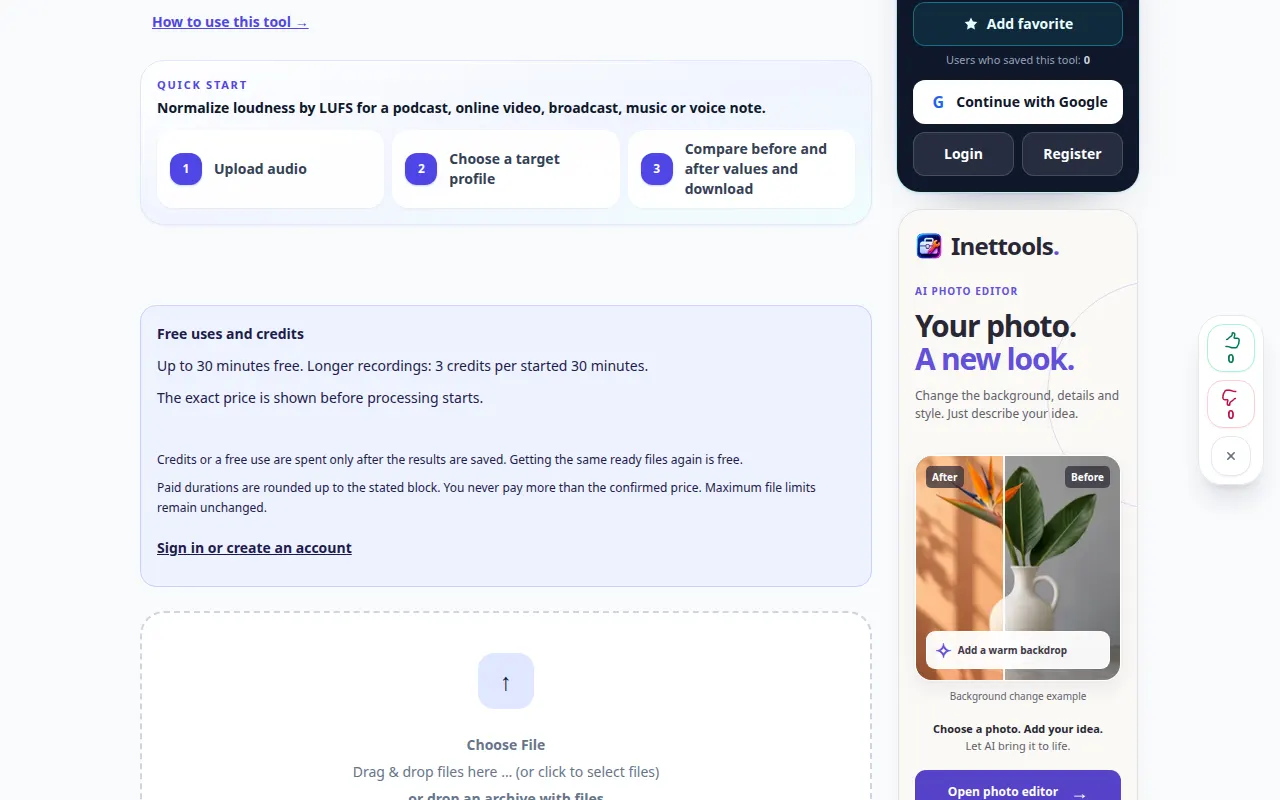
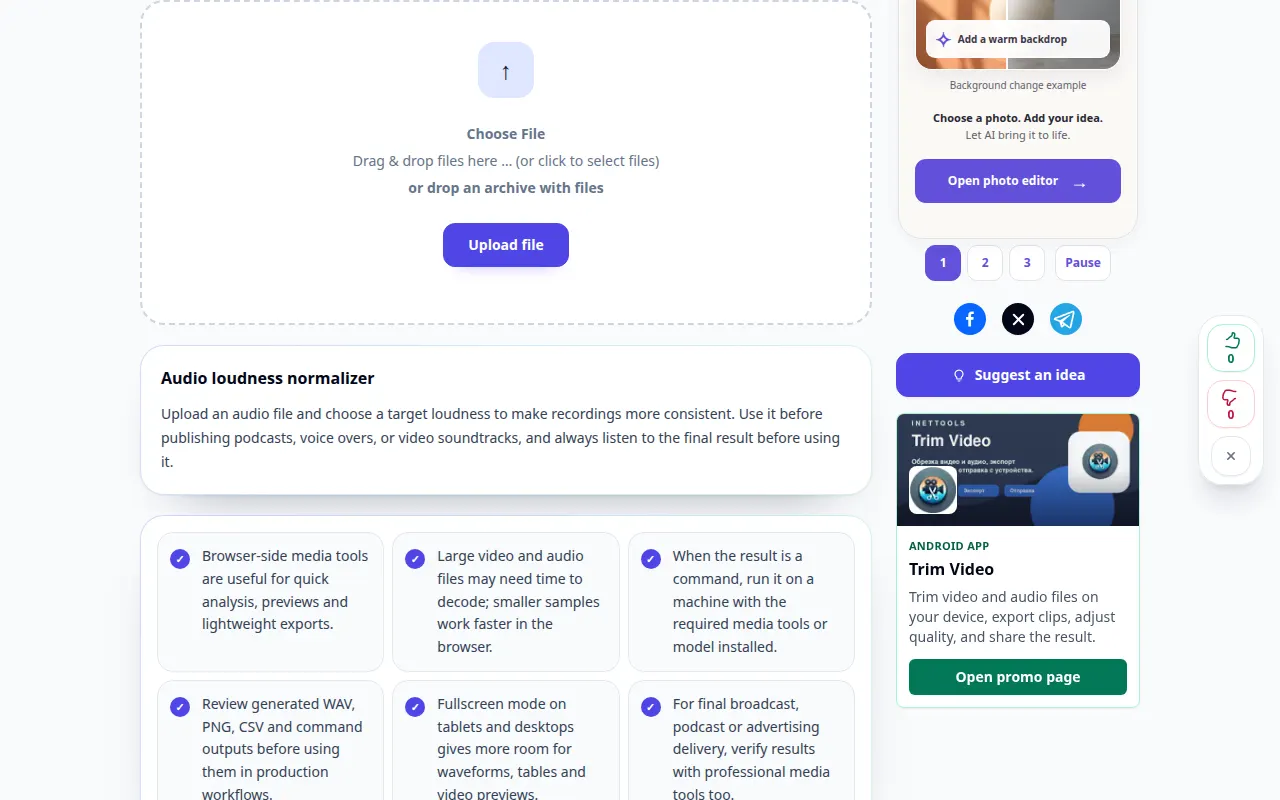
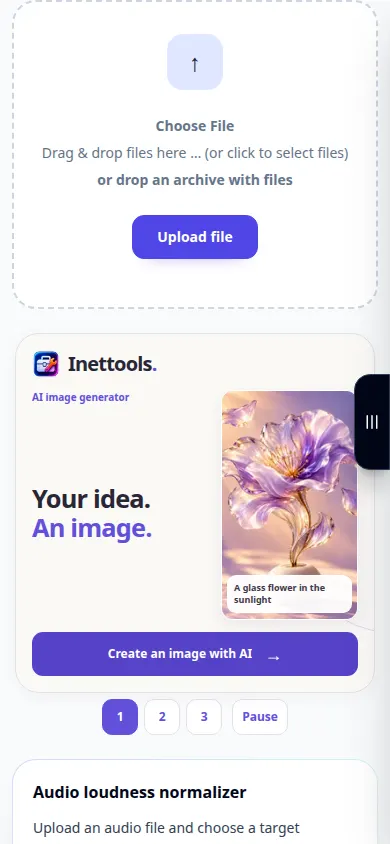
- בחר את קובץ השמע והמתן לבקרות הקול או לניתוח.
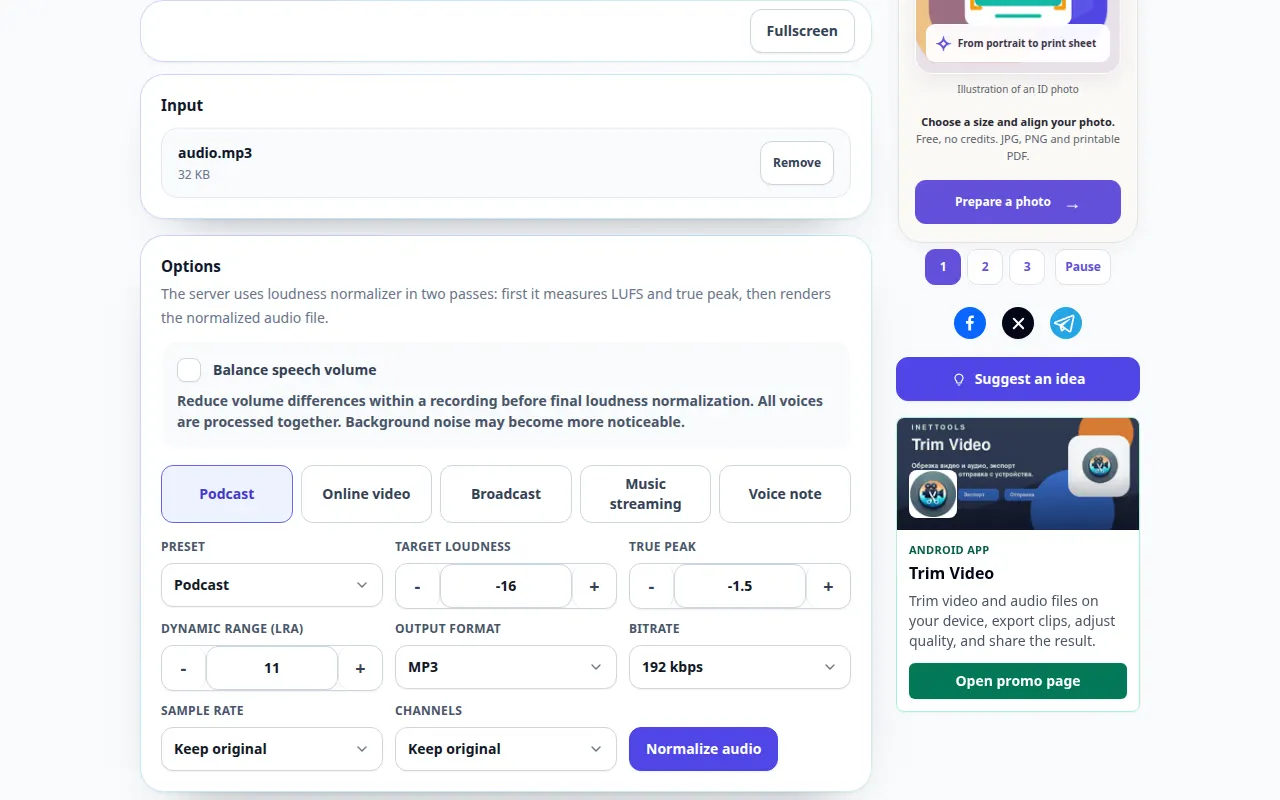
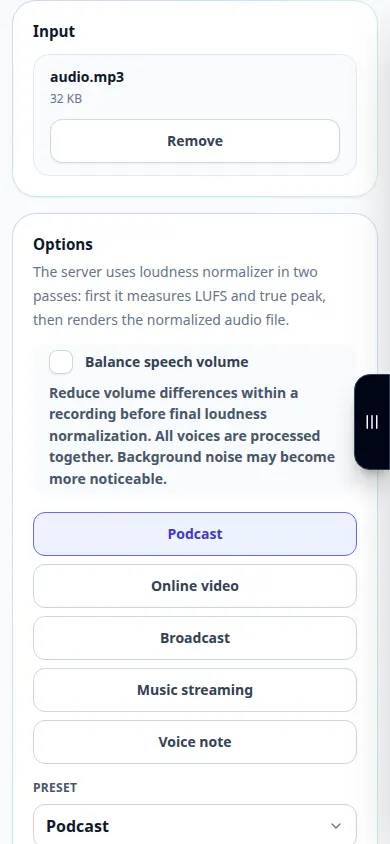
- סקור את הגדרות עוצמת היעד והשיא הזמינות.
- בחר פורמט פלט נתמך ושמור על יעד מתון כדי למנוע עיוות מיותר.
- סקור כל חיוב המוצג והתחל בעיבוד.
- השווה את התוצאה עם המקור באותו עוצמת הקול של הנגן, בדוק אם יש גזירה ושמור את העותק המנורמל.
במחשב
השתמש בלוח העבודה ברוחב המלא כדי להשוות את המקור, ההגדרות והתוצאה. שמור את הקובץ המקורי כדי שתוכל לנסות הגדרה אחרת מבלי להחליף אותה.
בטלפון
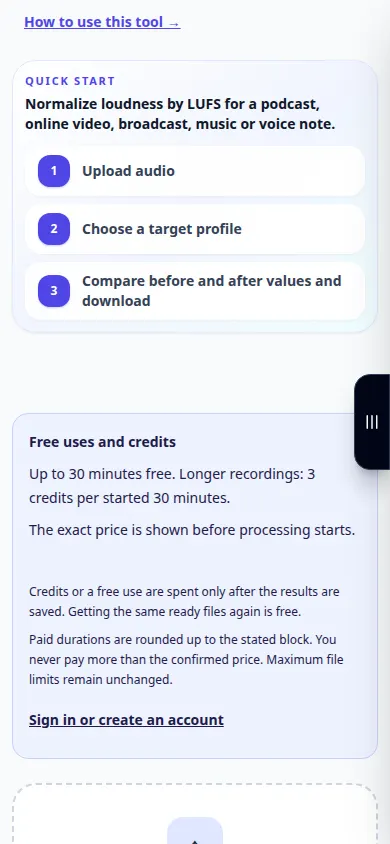
בחר את המקור מקבצים או ממנהל הקבצים במכשיר שלך. גלול מטה אל ההגדרות והתוצאה; השאר את הכרטיסייה פתוחה עד לסיום הפעולה.
ב-Safari ב-iPhone, פתח את תפריט השיתוף ובחר שמור בקבצים אם התוצאה נפתחת בכרטיסייה חדשה. ב-Android Chrome, סמן הורדות. השאר כרטיסייה זו פתוחה עד לסיום העיבוד.
לתוצאה טובה יותר
תוצאה חזקה יותר אינה אוטומטית טובה יותר. השאירו מרווח ראש והשוו קטעים שקטים וקולניים.
צילומי מסך ווידאו
הדגמה על שולחן העבודה
ההקלטה מציגה את הממשק האנגלי. בצע את השלבים המתורגמים לעיל; הפקדים נמצאים באותו סדר. הקלטה זו מציגה את המקור וההגדרות הזמינות לפני הפעולה העיקרית. בצע את השלבים שלמעלה כדי להתחיל בעיבוד ולשמור את התוצאה.
הדגמה טלפונית
ההקלטה מציגה את הממשק האנגלי. בצע את השלבים המתורגמים לעיל; הפקדים נמצאים באותו סדר. הקלטה זו מציגה את המקור וההגדרות הזמינות לפני הפעולה העיקרית. בצע את השלבים שלמעלה כדי להתחיל בעיבוד ולשמור את התוצאה.
שאלות ופתרון בעיות
האם נורמליזציה תסיר רעשי רקע?
זה משנה בעיקר את העוצמה והדינמיקה. רעש עשוי להיות נשמע יותר כאשר חומר שקט מורם.
מדוע שני קבצים עדיין נשמעים שונים?
דינמיקה שונה, איזון תדרים ושקט יכולים להשפיע על עוצמת הקול הנתפסת גם לאחר נורמליזציה.
אם אתה רואה הודעה שהשירות עמוס יתר על המידה, המתן ונסה שוב מאוחר יותר. ניסיון כושל אינו אומר שקובץ המקור שלך השתנה.

