המדריך עודכן:
בחר שיטת שחזור והבין מתי סרטון עזר יכול לעזור לשחזר מבנה MP4.
פתח את המדריך הזה באמצעות הקישור "כיצד להשתמש בכלי זה" מתחת לשם הכלי. זה כולל שלבים, צילומי מסך וסרטונים למחשבים וטלפונים.
לפני שמתחילים
צור עותק של הקובץ הפגום ושמור את המקור. תיקון יכול לשחזר נתונים קריאים, אבל הוא לא יכול ליצור מחדש בתים של וידאו שמעולם לא נשמרו.
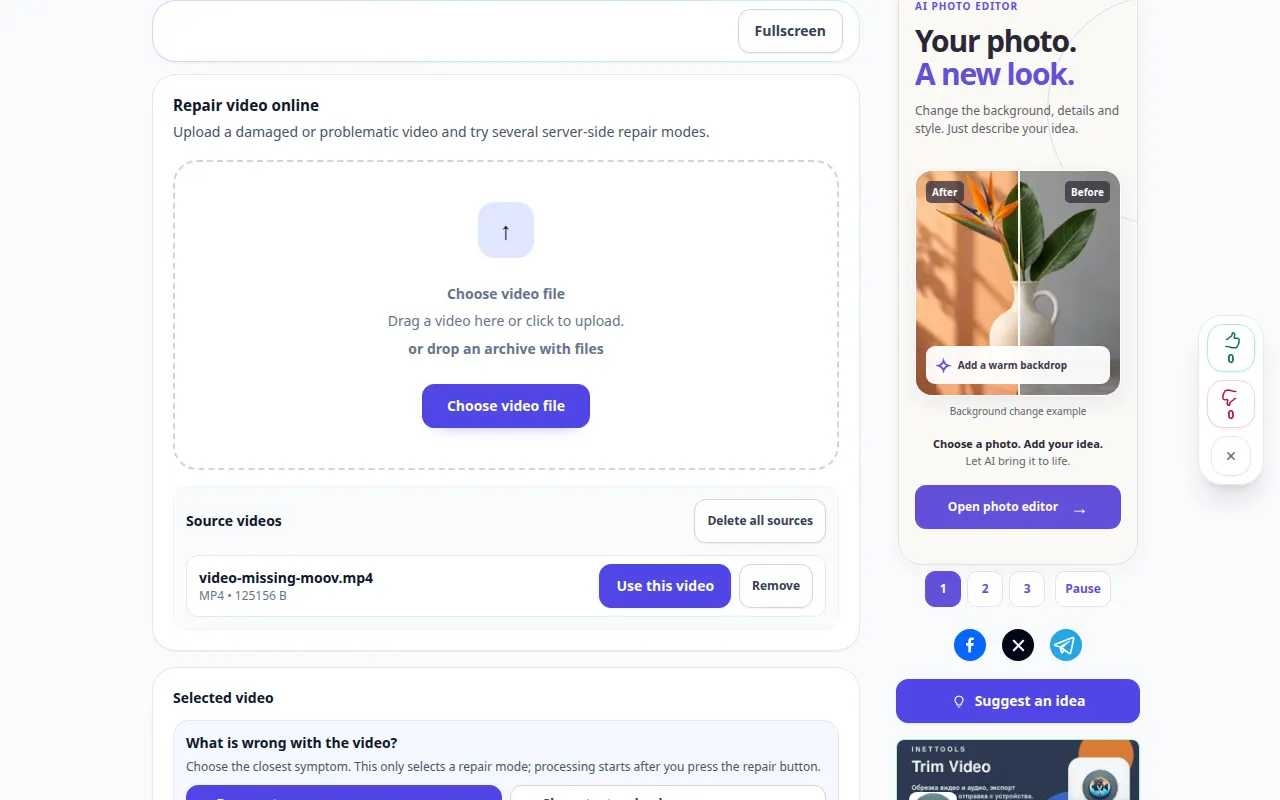
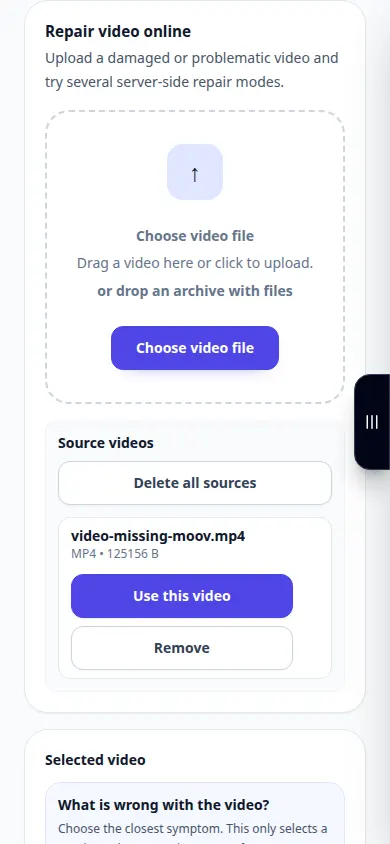
נסה עם קובץ הדגמה — video-missing-moov.mp4
קבצים קטנים אלה נוצרו עבור מדריך זה ואינם מכילים נתונים אישיים.
הוראות שלב אחר שלב
- בחר את הסרטון הפגום והמתן לאפשרויות הניתוח או התיקון הזמינות.
- קרא את תוצאת האבחון, אם מוצגת, ובחר בשיטת שחזור זמינה מתאימה.
- אם מתבקשת הפניה, בחר קליפ שלם מאותו מכשיר והגדרות הקלטה. דוגמה לשרת היא אלטרנטיבה לנסות, לא התאמה מובטחת.
- סקור את האפשרויות שנבחרו וכל טעינה המוצגת, ולאחר מכן התחל את השחזור והמתן לתוצאה.
- הפעל מספר חלקים של הקובץ המשוחזר ובדוק סנכרון שמע. שמור עותק שמור בנפרד של כל תוצאה שימושית.
במחשב
השתמש בלוח העבודה ברוחב המלא כדי להשוות את המקור, ההגדרות והתוצאה. שמור את הקובץ המקורי כדי שתוכל לנסות הגדרה אחרת מבלי להחליף אותה.
בטלפון
בחר את המקור מקבצים או ממנהל הקבצים במכשיר שלך. גלול מטה אל ההגדרות והתוצאה; השאר את הכרטיסייה פתוחה עד לסיום הפעולה.
ב-Safari ב-iPhone, פתח את תפריט השיתוף ובחר שמור בקבצים אם התוצאה נפתחת בכרטיסייה חדשה. ב-Android Chrome, סמן הורדות. השאר כרטיסייה זו פתוחה עד לסיום העיבוד.
לתוצאה טובה יותר
עבור מבנה moov חסר, הקלטה שלמה תואמת יכולה לספק מידע מבני. זה לא מחליף קטעים חסרים או מבטיח התאוששות.
צילומי מסך ווידאו
הדגמה על שולחן העבודה
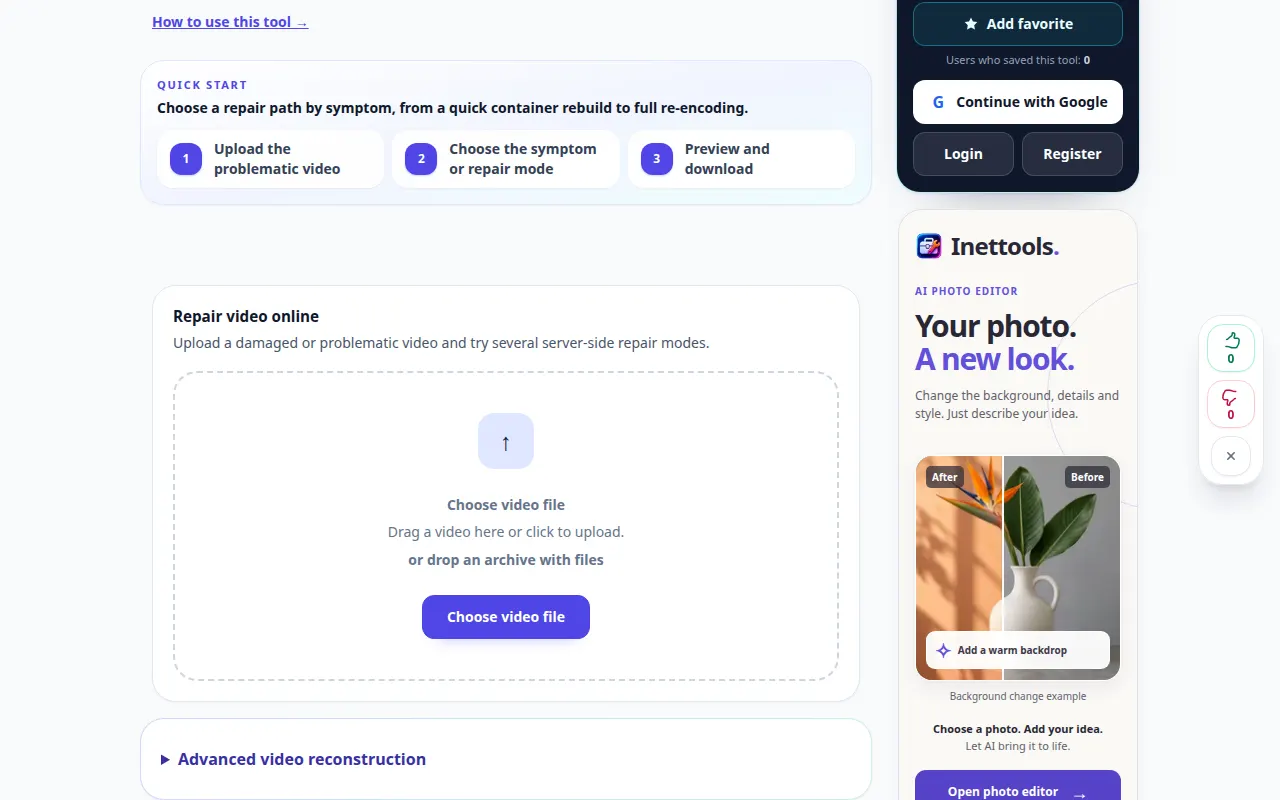
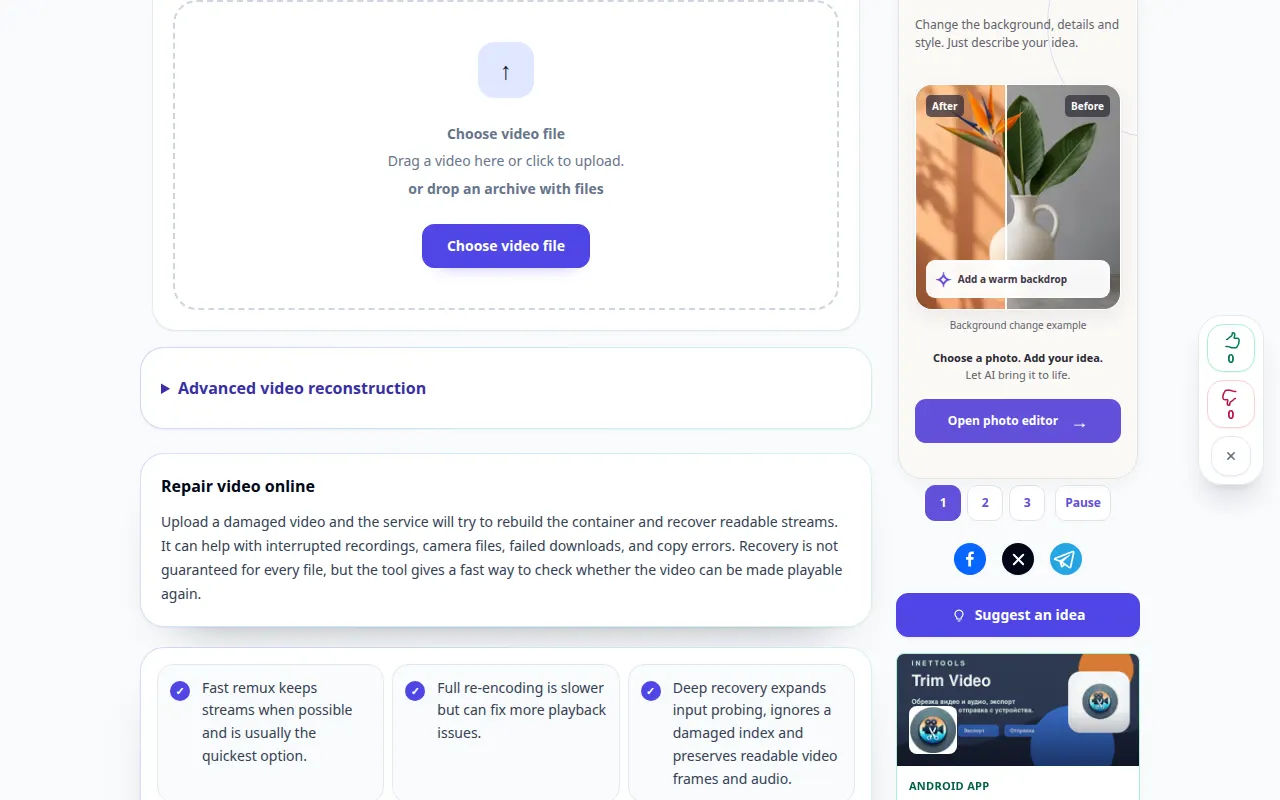
ההקלטה מציגה את הממשק האנגלי. בצע את השלבים המתורגמים לעיל; הפקדים נמצאים באותו סדר. הקלטה זו מציגה את המקור וההגדרות הזמינות לפני הפעולה העיקרית. בצע את השלבים שלמעלה כדי להתחיל בעיבוד ולשמור את התוצאה.
הדגמה טלפונית
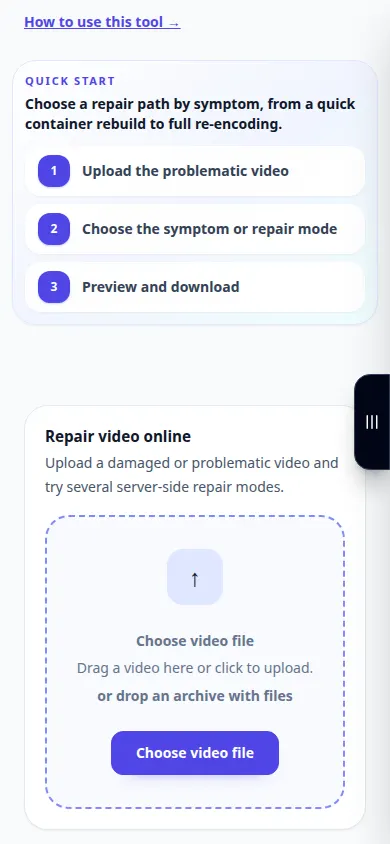
ההקלטה מציגה את הממשק האנגלי. בצע את השלבים המתורגמים לעיל; הפקדים נמצאים באותו סדר. הקלטה זו מציגה את המקור וההגדרות הזמינות לפני הפעולה העיקרית. בצע את השלבים שלמעלה כדי להתחיל בעיבוד ולשמור את התוצאה.
שאלות ופתרון בעיות
האם דוגמה של אייפון או סמסונג יכולה לתקן כל הקלטה?
לא. דגם ההתקן, ה-codec, הרזולוציה, קצב הפריימים ומצב ההקלטה עשויים להיות שונים. קליפ שלם משלך עם אותן הגדרות הוא לעתים קרובות התייחסות טובה יותר.
מדוע קובץ מתוקן עדיין נעצר באמצע הדרך?
ייתכן שחלק מזרם המדיה חסר או בלתי קריא. השווה שיטה נתמכת אחרת, אך הקפד לשמור על ציפיות מוגבלות לנתונים הקיימים בפועל.
אם אתה רואה הודעה שהשירות עמוס יתר על המידה, המתן ונסה שוב מאוחר יותר. ניסיון כושל אינו אומר שקובץ המקור שלך השתנה.
